
Guide en ligne
Ce guide explique, pas à pas, comment suivre un service public, un projet et le budget d’une Province, d’une Ville ou d’une Commune avec ClimatCheck : quoi regarder, quelles données recueillir, à qui les remettre et comment vérifier que le problème est corrigé. Sept parties, des écrans commentés du site et de l’application Android, et des modèles prêts à l’emploi.
La visite guidée, en vidéo
Regardez comment ClimatCheck et ClimatCheck fonctionnent, étape par étape. Les vidéos sont sous-titrées en français.
Par où commencer ?
Trouvez votre rôle, puis vos premières actionsChacun a une place dans le suivi. Lisez votre carte, puis suivez le lien en bas de la carte.
Habitant
Vous voyez un problème ou vous avez besoin d’un service.
- Signalez sur le site, par WhatsApp ou dans l’application.
- Gardez votre numéro de référence et votre code de suivi.
- Confirmez quand le problème est réglé et notez le service.
- Avec votre compte, suivez aussi un projet près de chez vous dans l’application : sept secteurs.
Évaluateur
Vous êtes formé par CERC pour suivre une entité et ses projets.
- Installez l’application et téléchargez les listes en Wi-Fi.
- Préparez la visite, répondez aux questionnaires, prenez des photos géolocalisées.
- Suivez vos envois dans « Mon espace ».
Partie 3 · Suivre un projet
Partie 6 · Les données à recueillir
Comité Local de Développement
Vous représentez les habitants dans le budget de l’entité.
- Prenez part aux audiences budgétaires.
- Notez les priorités retenues et suivez leur place dans le budget voté.
- Comparez le budget voté et le budget exécuté.
Agent d’une Province, d’une Ville ou d’une Commune
Vous recevez les demandes des habitants et vous y répondez.
- Ouvrez « Mon espace » chaque jour.
- Prenez la demande en charge ou transférez-la au bon service.
- Répondez, puis marquez « Résolu » quand c’est réglé.
SuperMoniteur et équipe de CERC
Vous formez les évaluateurs et vous relisez chaque rapport.
- Appelez et formez les candidats évaluateurs.
- Vérifiez les réponses, les notes et les preuves avant publication.
- Accompagnez le dialogue avec les autorités.
Élu, autorité, organisation, bailleur
Vous décidez, vous contrôlez ou vous soutenez.
- Consultez le suivi budgétaire et les fiches de résultats des services.
- Répondez aux constats et annoncez les corrections.
- Demandez les données à CERC : info@cerc.cd.
Partie 4 · Suivre le budget
Partie 5 · Vérifier, dialoguer, corriger
Partie
1
À propos de ClimatCheck
ClimatCheck relie chaque habitant à sa Ville ou à sa Commune : il s’informe, signale un problème dans sa langue, suit la réponse jusqu’à la résolution — et l’administration rend compte, chiffres publics à l’appui.

Lire la partie 1Refermer la partie 1
ClimatCheck en deux phrases
Vous voyez où va l’argent public de votre ville. Vous signalez ce qui ne va pas, et le bon service vous répond.
ClimatCheck est un site gratuit de CERC (Centre de Recherche sur l’Anti-Corruption) qui rapproche les habitants de leur administration locale : la Province, la Ville, la Commune, le Secteur ou la Chefferie. Chacun peut s’informer sur les services et les tarifs officiels, signaler un problème dans sa langue et suivre la réponse jusqu’à la résolution.
ClimatCheck suit aussi le budget voté et exécuté, les recettes et les chantiers financés, pour que l’argent public serve vraiment les habitants.
À retenir
- Vous signalez ou demandez un service, dans votre langue
- Le bon service reçoit votre demande et vous répond
- Le budget et les chantiers sont suivis par des évaluateurs formés
- Chaque problème reste visible jusqu’à sa correction
Pourquoi ClimatCheck ?
Les habitants voient les problèmes. L’administration, souvent, ne les voit pas.
Imaginez un commerçant qui paie une taxe au marché sans recevoir de quittance. Un caniveau bouché inonde sa rue à chaque pluie. Un chantier annoncé dans le budget n’avance plus. Il en parle à ses voisins, mais personne au bureau communal ne le saura. Multipliez cela par des milliers d’habitants : c’est ce que ClimatCheck rend visible, pour que cela change.
Tarifs flous et paiements indus
Prix d’un acte inconnu, taxe perçue sans quittance, intermédiaires.
Plaintes qui se perdent
Un problème signalé oralement, sans trace ni suivi.
Langues et accès
Beaucoup écrivent mieux en swahili, en lingala ou en langue locale, avec un téléphone simple.
Argent public invisible
Budget voté, dépenses et recettes rarement publiés.
Chantiers sans suivi
Travaux arrêtés, retardés ou de mauvaise qualité, sans explication.
Risques climatiques
Inondations, crues et érosion frappent les quartiers sans alerte.
Notre vision
Ce que nous voulons voir dans chaque entité
1
Des tarifs officiels publiés et respectés
Chaque habitant connaît le prix d’un acte ou d’une taxe et reçoit une quittance.
2
Chaque demande suivie jusqu’à sa résolution
Un numéro de référence, une réponse du bon service, et l’habitant confirme lui-même.
3
Un budget et des chantiers visibles
Budget voté et exécuté, recettes et avancement des projets publiés pour tous.
4
Des quartiers préparés aux risques
Alertes avant les fortes pluies et investissements dans les quartiers les plus exposés.
Notre approche
Les citoyens au premier plan
Qui fait quoi ?
Habitants
Ils s’informent, signalent, suivent leurs demandes et évaluent les services.
Comités Locaux de Développement et évaluateurs
Formés par CERC, ils prennent part aux audiences budgétaires et visitent les projets.
CERC
CERC forme, vérifie la qualité des données avant publication et accompagne le dialogue.
Mairie, Communes et services
Ils ont chacun un compte, répondent aux demandes et corrigent.
L’Assistant IA
Il informe, traduit, résume et oriente ; il ne décide pas.
Notre approche
Le cycle « Les citoyens au premier plan », en cinq étapesChaque étape est détaillée plus loin dans ce guide, avec les données à recueillir.
Participer aux audiences budgétaires
CERC forme les Comités Locaux de Développement ; les habitants y expriment leurs priorités et suivent leur prise en compte dans le budget voté.
Suivre l’exécution et visiter les projets
Avec ClimatCheck, les citoyens comparent recettes et dépenses aux montants votés et visitent les chantiers, photos géolocalisées à l’appui.
Vérifier et publier les résultats
CERC vérifie et valide les informations avant publication ; chaque ETD a son propre compte pour consulter son budget et ses projets.
Faire entendre les constats
CERC accompagne les citoyens devant les élus et les services, met en évidence les écarts et formule des recommandations concrètes.
Obtenir des corrections et vérifier
Les autorités répondent : reprise des travaux, meilleur recouvrement, réorientation des dépenses. Les mesures sont vérifiées sur le terrain.
↻ Puis le cycle recommence : les résultats nourrissent le cycle budgétaire suivant.
L’intégrité réunit trois exigences
La redevabilité
Rendre compte de ce que l’on fait.
La compétence
Bien le faire.
Le comportement éthique
Le faire honnêtement, sans corruption.
Une seule plateforme
Cinq services pour les habitants et l’administration
S’informer
L’Assistant IA répond dans votre langue sur les services, les démarches et les tarifs publiés par l’entité ; si l’information n’est pas publiée, il le dit.
Signaler et demander un service
En français, swahili, lingala, anglais ou langue locale, avec photos ; la demande va au bon bureau ou à l’organisme compétent (SNEL, REGIDESO…).
Suivre jusqu’à la résolution
Numéro de référence et code de suivi ; l’habitant confirme si le problème est réglé et note le service de 1 à 5 étoiles.
Suivre le budget et les projets
Budget voté et exécuté par secteur, recettes des taxes locales, avancement des chantiers.
Résilience climatique
Prévisions de pluie, alertes pluie gratuites, carte des quartiers exposés et projets d’adaptation.
Trois portes d’entrée
Le site govcheck.cerc.cd, WhatsApp au +243 82 733 2229 et l’application Android ClimatCheck, qui fonctionne aussi sans connexion.
Ce que nous vérifions
Seize questionnaires, des questions simples
Lors d’une évaluation, l’évaluateur répond question par question (oui, en partie, non, ne sait pas), par exemple :
- Un panneau de chantier indique-t-il le coût, l’entreprise, la source de financement et les délais ?
- L’avancement physique est-il conforme au calendrier ?
- Les matériaux utilisés sont-ils du type et de la qualité prévus au devis ?
- Les travaux ont-ils été arrêtés ou retardés sans explication publique ?
- La population a-t-elle été informée et consultée sur le projet ?
- Avez-vous constaté des signes de corruption (pots-de-vin, surfacturation, entreprise fictive) ?
Les questionnaires couvrent les recettes, l’exécution des dépenses, la transparence, la participation au budget, le contrôle, les chantiers et chaque type d’ouvrage (route, école, centre de santé, eau, électricité, marché, bâtiment public).
Dans ce guide
Comment répondre et à quoi sert la note : répondre à un questionnaire. Toutes les questions, questionnaire par questionnaire : la page « Questionnaires ».
Votre protection
Vos données sont protégées
Votre nom et votre numéro de téléphone ne sont jamais publiés ; ils sont effacés un an après la clôture de votre demande.
Les sujets sensibles (sécurité, état civil, taxes, parcelles, santé) ne sont jamais rendus publics.
Le texte d’un signalement n’est publié qu’après vérification ; les positions sur la carte sont arrondies à environ 100 m.
L’intelligence artificielle aide, elle ne décide pas.
Questions simples
Vous vous demandez peut-être…
- Est-ce que c’est gratuit ?
- Oui. S’informer, signaler et consulter ClimatCheck est gratuit.
- Faut-il un compte ?
- Sur le site, un compte s’ouvre avec un numéro de téléphone ; le mot de passe arrive par SMS. Vous pouvez aussi écrire sur WhatsApp au +243 82 733 2229, sans compte.
- Est-ce que le service saura que c’est moi ?
- Seuls les agents qui traitent votre demande voient votre nom et votre contact. Ils ne sont jamais publiés.
- Où en est ClimatCheck ?
- La plateforme est en ligne. Son premier déploiement a commencé dans la Ville d’Uvira et ses trois communes, Kalundu, Kavimvira et Mulongwe ; ClimatCheck suit aujourd’hui les entités de la Province du Sud-Kivu et, depuis novembre 2026, celles de la Province du Tanganyika.
- Comment devenir évaluateur ?
- Remplissez le formulaire « Devenir évaluateur » : CERC vous forme aux questionnaires et vous attribue une entité.
- Les données sont-elles ouvertes ?
- Les chiffres publiés se consultent librement sur le site. Les jeux de données sont remis sur demande aux ONG, aux bailleurs et aux partenaires financiers : écrivez à info@cerc.cd.
- Quel est le cadre légal ?
- La Constitution du 18 février 2006, la loi organique n° 08/016 sur les entités territoriales décentralisées, la loi n° 11/011 relative aux finances publiques, la loi n° 10/010 relative aux marchés publics et le Code du numérique (ordonnance-loi n° 23/010) pour la protection des données.
- Qui est CERC ?
- Le Centre de Recherche sur l’Anti-Corruption, une organisation de la société civile congolaise qui travaille avec les citoyens pour l’intégrité et la bonne gouvernance. ClimatCheck fait partie de ses plateformes, avec EduCheck (educheck.cd), HealthCheck (sante.cerc.cd) et UNCAC Tracker (uncactracker.cerc.cd).
Un problème dans votre ville ou votre commune ?
Signalez-le : le bon service le reçoit, et vous suivez la réponse jusqu’à la résolution.
L’IA aide, elle ne décide pas
- Elle lit chaque demande (texte et photos) et propose une catégorie, le service concerné, une priorité, un résumé et, si besoin, une traduction en français.
- Un agent de la Ville ou de la Commune lit chaque demande, accepte ou corrige la suggestion, et répond lui-même à l’habitant.
- Elle ne publie rien, n’invente pas de tarif ni de procédure, et n’est pas utilisée pour noter, classer ou surveiller des personnes.
- Chaque suggestion et chaque réponse produite par l’IA est signalée comme telle.
Page « L’IA et vos données » : govcheck.cerc.cd/lia-et-vos-donnees
Partie
2
Suivre un service public
Un caniveau bouché, une taxe demandée sans quittance, le prix d’un document : chaque demande reçoit une référence, arrive au bon service et reste visible jusqu’à sa résolution.
- 2.1 Le parcours d’une demande
- 2.2 Déposer une demande, sur le site et dans l’application
- 2.3 Les données d’un bon signalement
- 2.4 Suivre jusqu’à la résolution
- 2.5 Du côté de l’administration

Lire la partie 2Refermer la partie 2
2.1 · Le parcours d’une demande
Déposez, recevez une référence, suivez la réponseGratuit · Anonyme si vous voulez · Aucun compte n’est nécessaire
Déposez
Vous demandez un service ou vous signalez un problème, dans votre langue, avec des photos si vous pouvez.
Recevez une référence
ClimatCheck vous donne un numéro de référence (par exemple DS-2026-00001) et un code de suivi. Gardez-les.
Suivez la réponse
Le bon service reçoit la demande et répond. Vous confirmez vous-même quand le problème est réglé.
Deux sortes de demandes
- Demander un service : prix d’un document, attestation, état civil, information, audience ou rendez-vous.
- Signaler un problème : déchets, caniveau, route, eau, électricité, taxe sans quittance, chantier arrêté, inondation…
Trois moyens, au choix
Le site
govcheck.cerc.cd/demande-de-service
L’assistant répond d’abord à partir de ce que l’entité a publié ; sinon, la demande part vers un agent.
+243 82 733 2229
Écrivez le problème et le lieu, ajoutez une photo. Vous recevez la référence et les réponses sur WhatsApp.
L’application Android
« Demander un service », sans compte, avec une connexion. « Signaler un problème », avec votre compte, même sans réseau : le signalement part au retour de la connexion. Voir demander un service dans l’application et signaler un problème dans l’application.
Urgence
Danger pour la vie, incendie, violence : appelez d’abord les secours ou la police. ClimatCheck n’est pas un numéro d’urgence.
2.2 · Sur le site
Déposer une demande, étape par étapeQuatre écrans : Où ? · Quoi ? · Précisions · Vos coordonnées. Les mêmes étapes en images, juste en dessous ; dans l’application Android : demander un service dans l’application et signaler un problème dans l’application.
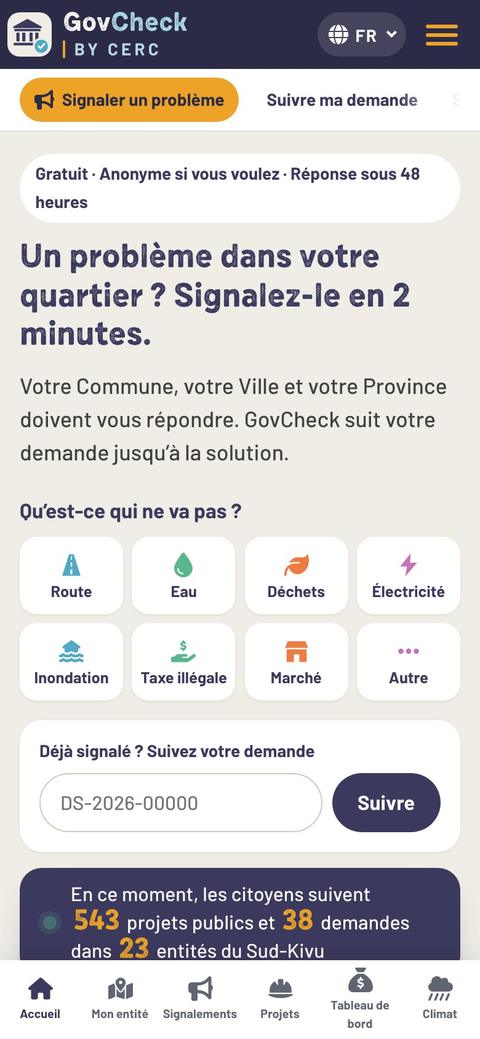
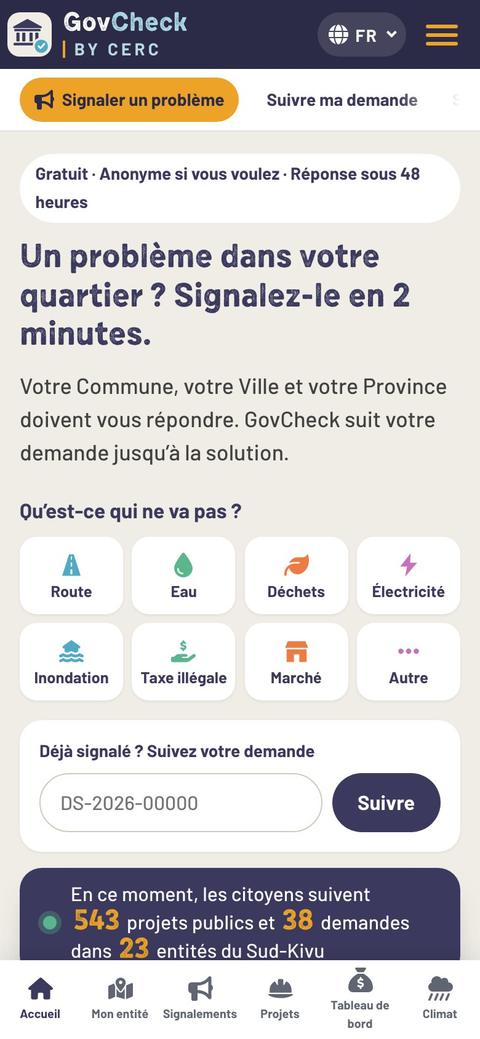
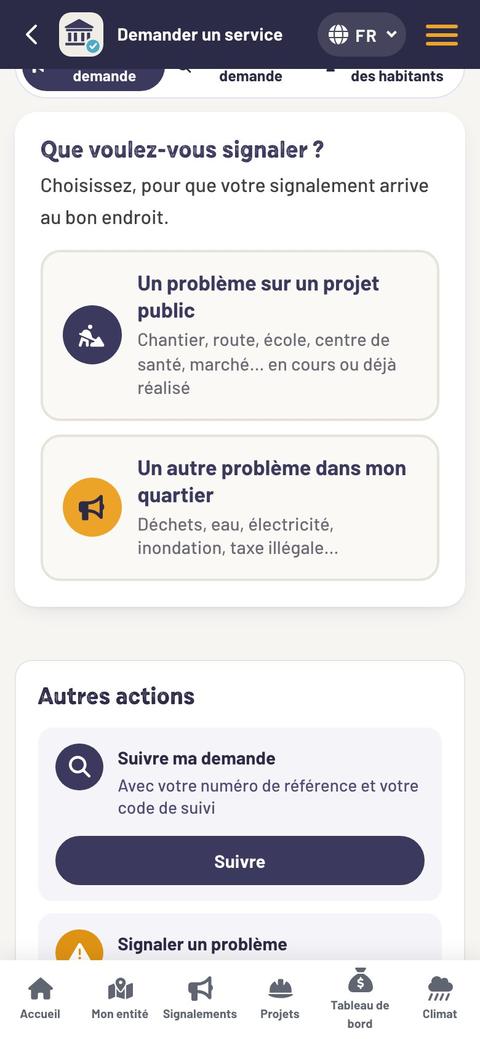
Ouvrez « Signaler un problème »
Depuis l’accueil du site. Pour un document, un prix ou une information, ouvrez « Demander un service ».
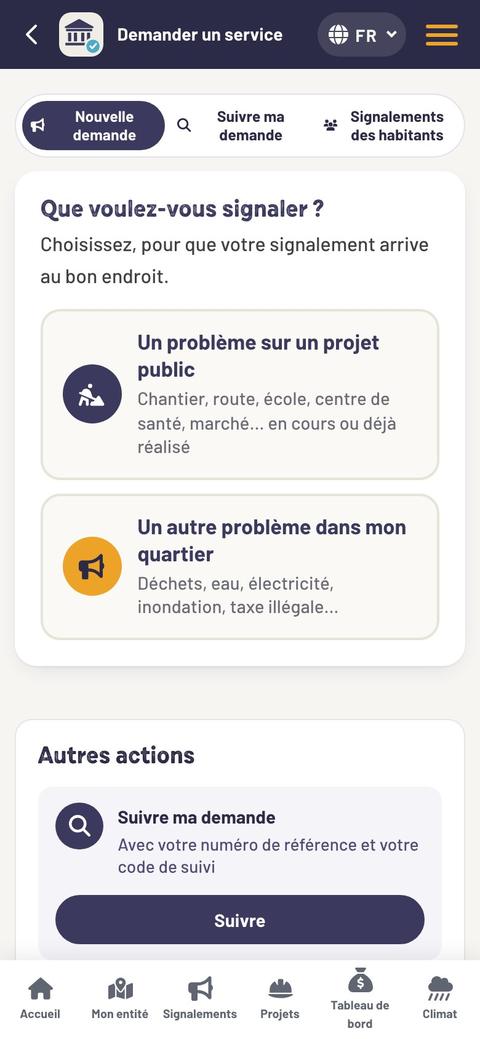
Dites ce que vous signalez
« Un problème sur un projet public » (chantier, route, école, marché) ou « Un autre problème dans mon quartier » (déchets, eau, électricité, taxe illégale…).
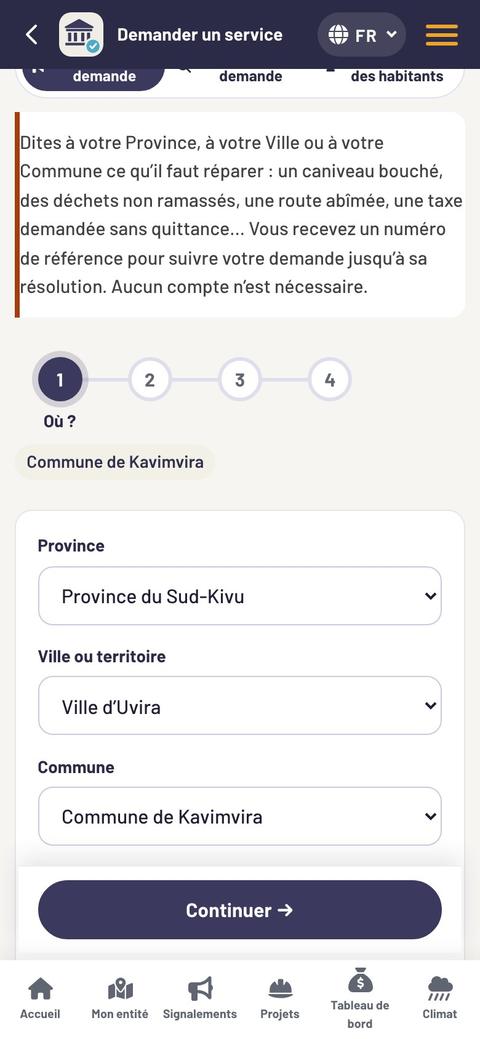
Écran 1 · Où ?
La Province, la Ville ou le territoire, puis la Commune : c’est elle qui recevra la demande. Touchez « Continuer ».
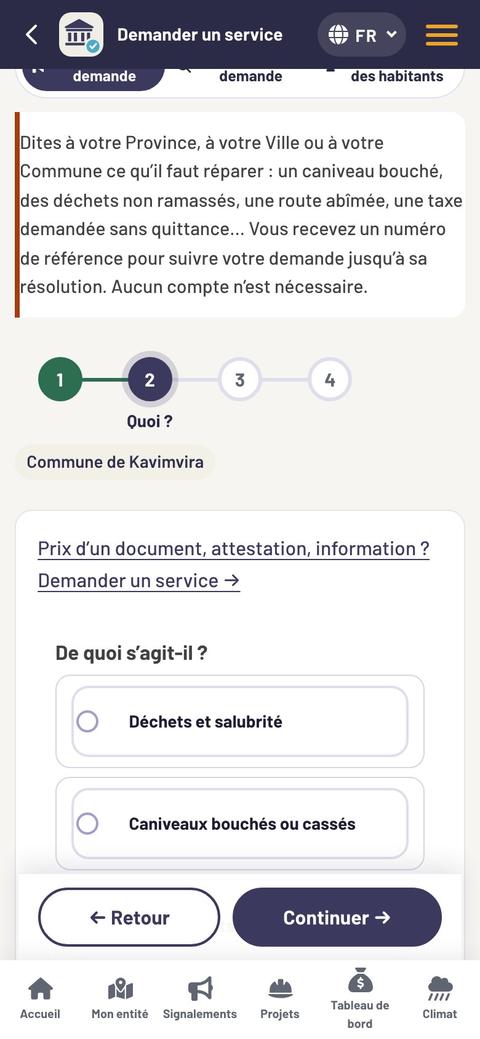
Écran 2 · Quoi ?
Touchez la catégorie dans la liste : l’écran suivant s’ouvre tout seul. Vous hésitez ? Prenez « Je ne sais pas ».
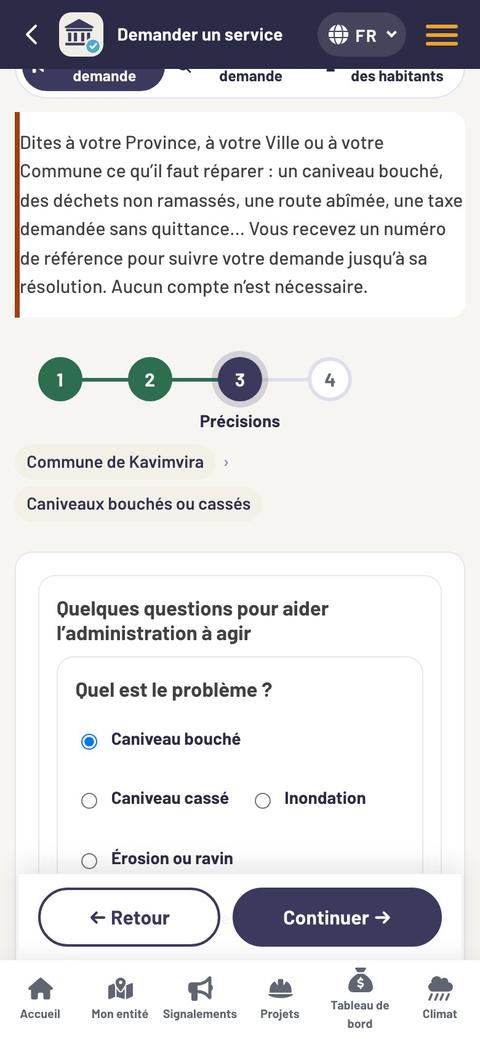
Écran 3 · Précisions
Répondez aux questions courtes de la catégorie (quel problème, depuis quand, maisons inondées ou non, quittance reçue ou non…).
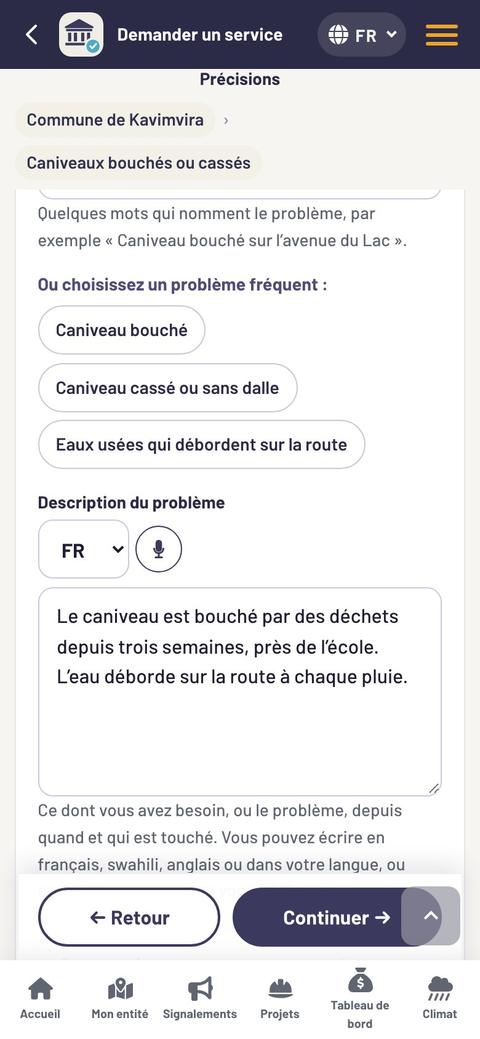
Donnez un titre et décrivez
Choisissez un titre proposé ou écrivez le vôtre, puis décrivez dans votre langue : quoi, où, depuis quand. Le micro enregistre un message vocal de 3 minutes au plus ; il n’est jamais publié.
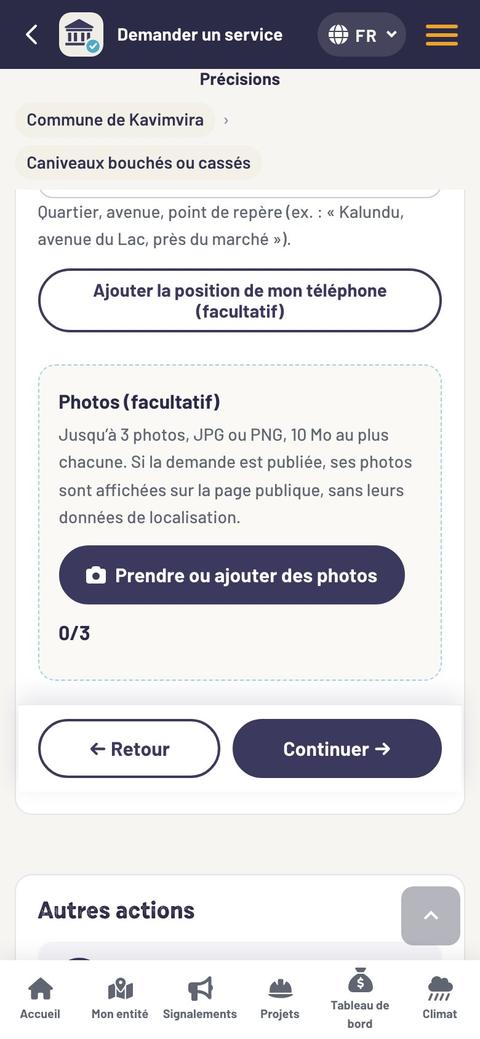
Montrez le lieu, ajoutez des photos
Écrivez le quartier, l’avenue et un point de repère ; ajoutez la position du téléphone si vous voulez. Jusqu’à 3 photos (JPG ou PNG, 10 Mo chacune) : le problème, pas les personnes.
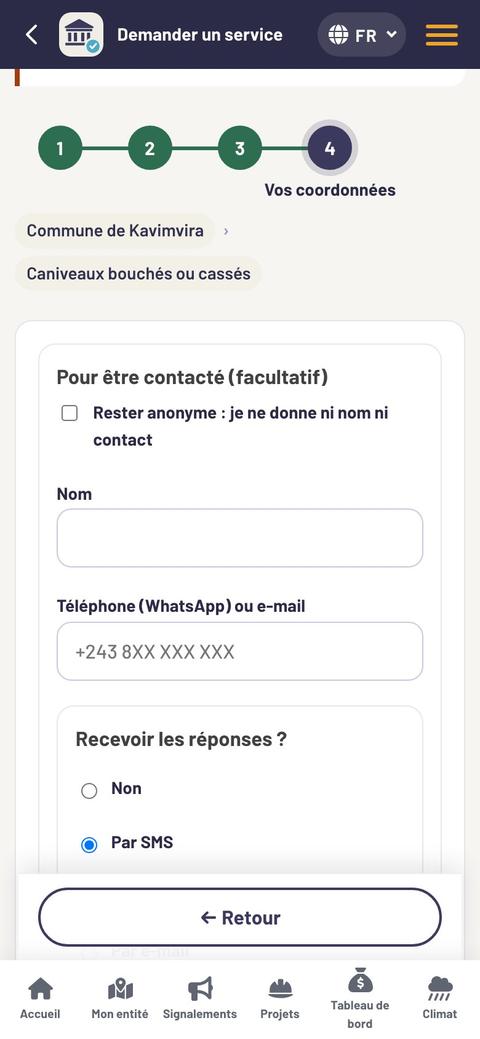
Écran 4 · Vos coordonnées
Cochez « Rester anonyme », ou laissez un nom et un numéro pour recevoir les réponses par SMS, WhatsApp ou e-mail. Ils ne sont jamais publiés.
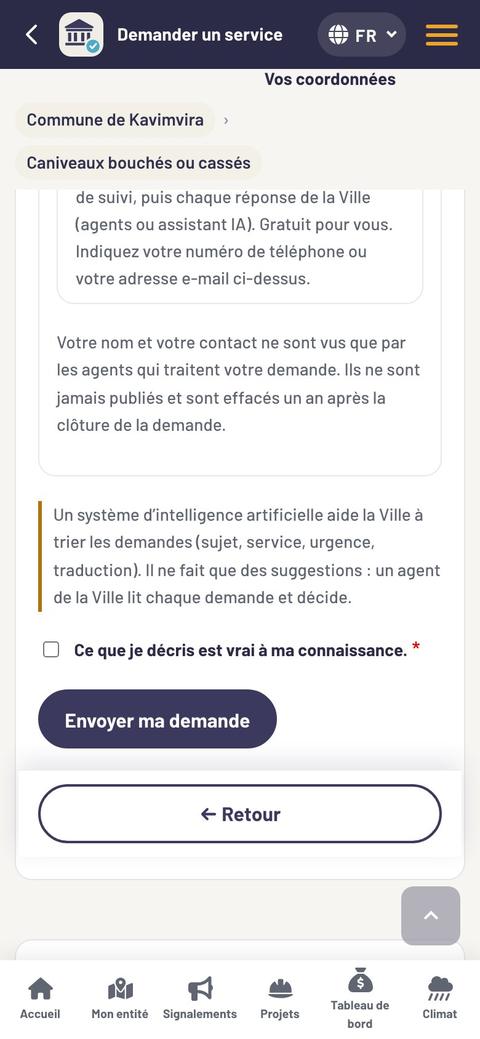
Envoyez et notez la référence
Cochez « Ce que je décris est vrai à ma connaissance », touchez « Envoyer ma demande », puis écrivez la référence et le code de suivi dans un carnet.
Sur ClimatCheck
Comment signaler, en une page : govcheck.cerc.cd/comment-signaler
2.2 · En images
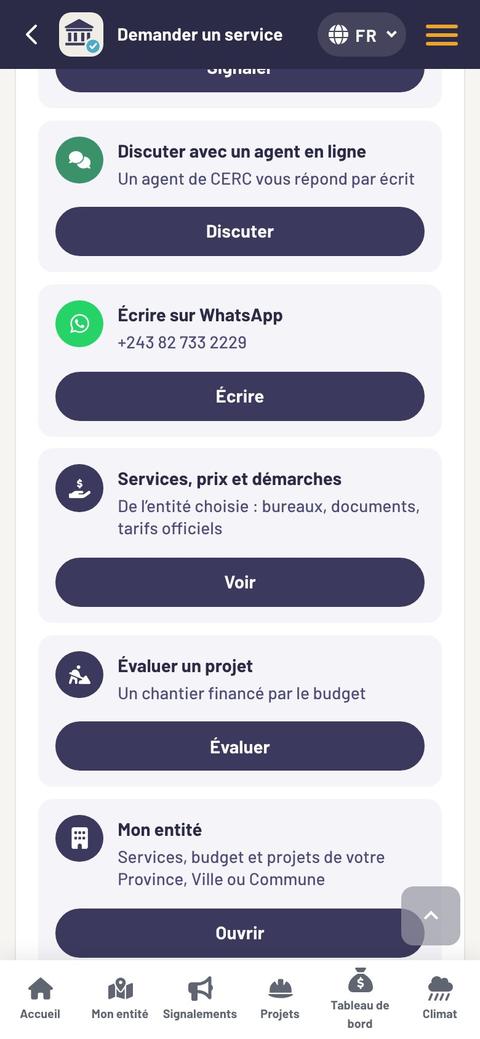
Signaler un problème, écran par écran
Notez tout de suite
Votre numéro de référence :
DS-2026-…et votre code de suivi. Sans eux, vous ne pourrez pas suivre la demande.
Écrans du site govcheck.cerc.cd sur un téléphone, novembre 2026. Exemple rempli pour ce guide : il n’a pas été envoyé. Les écrans de l’application Android : sections suivantes.
2.2 · Dans l’application Android
Demander un service dans l’application, sans compteCinq étapes : Où ? · Votre question · Quoi ? · Précisions · Vos coordonnées. Une connexion Internet est nécessaire.
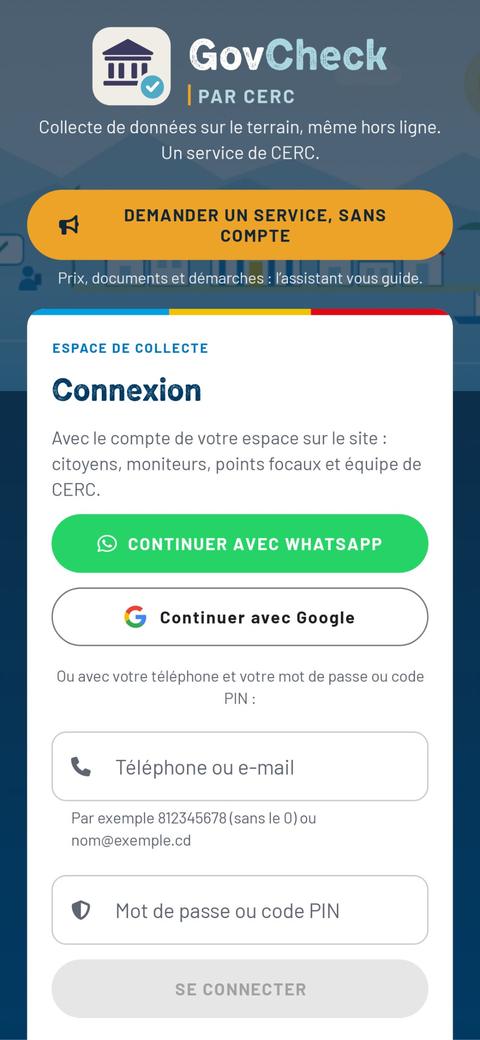
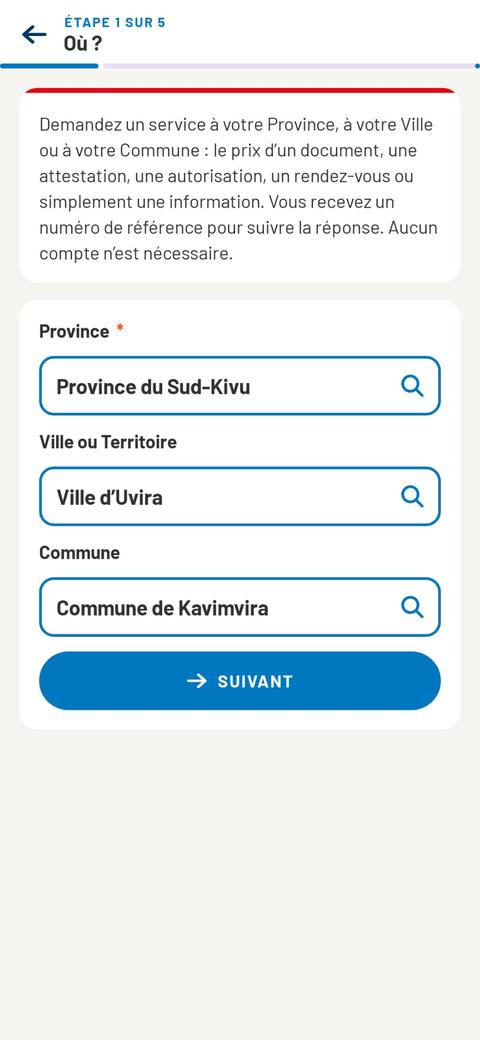
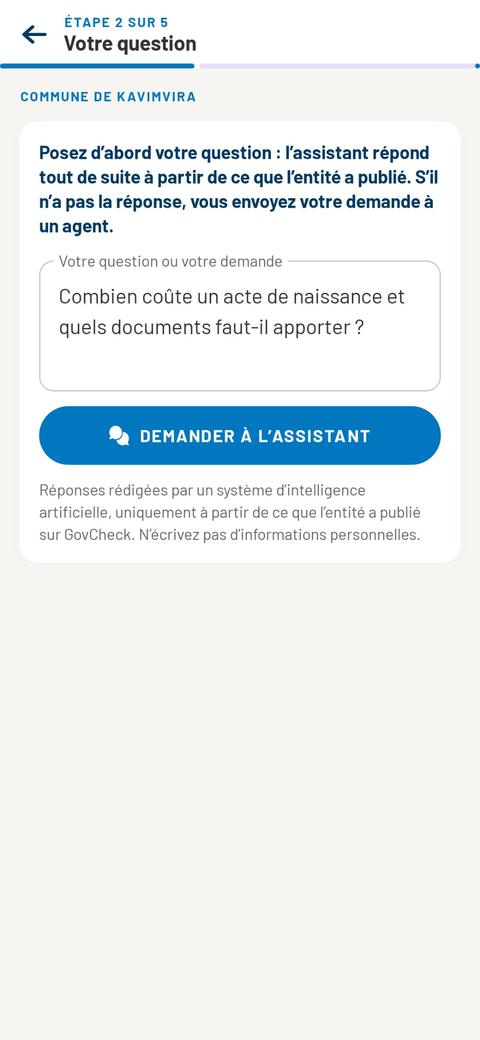
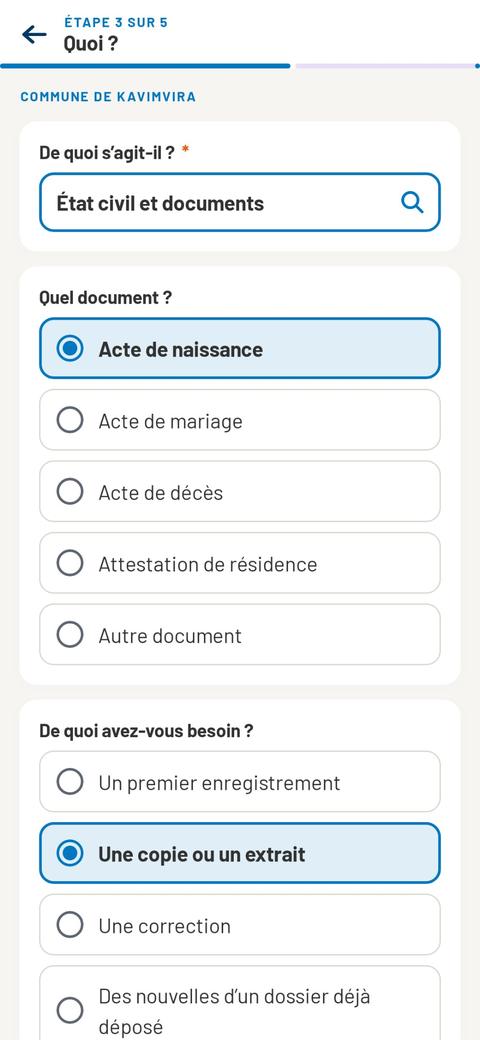
Étapes 4 et 5
Précisions
Écrivez votre demande en quelques phrases.
Vos coordonnées
Votre numéro de téléphone : l’agent vous répond sur ce numéro. Votre nom, si vous voulez : il n’est jamais publié.
Touchez ensuite « Envoyer ma demande ».
L’assistant répond d’abord
À l’étape 2, il répond tout de suite à partir de ce que l’entité a publié. « Ça répond à ma question » : c’est fini. « Je n’ai pas trouvé la réponse » : touchez « Veuillez contacter la Commune directement » pour envoyer votre demande à un agent, ou « Ou discuter avec un agent disponible » pour lui écrire sur WhatsApp.
Après l’envoi
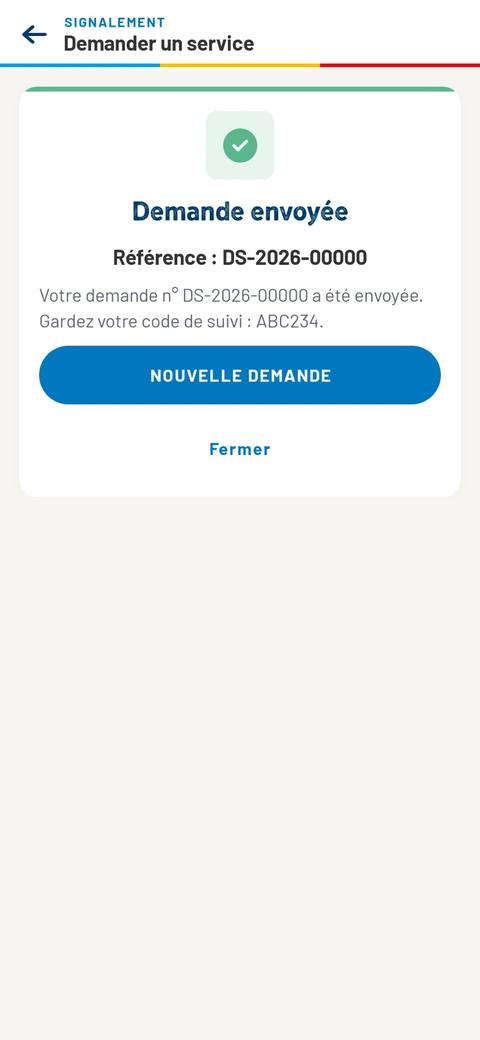
L’agent vous répond sur le numéro que vous avez laissé. Vous pouvez aussi suivre la demande sur le site, dans « Suivre ma demande », avec la référence et le code de suivi. « Nouvelle demande » recommence à l’étape 1.
À retenir
Cette demande part tout de suite : il faut une connexion. La référence et le code de suivi servent dans « Suivre ma demande » (voir suivre jusqu’à la résolution). N’écrivez pas d’informations personnelles dans la question posée à l’assistant.
Écrans de l’application ClimatCheck 1.2.7 pour Android, novembre 2026, avec des données d’exemple : rien n’a été envoyé.
2.2 · Dans l’application Android
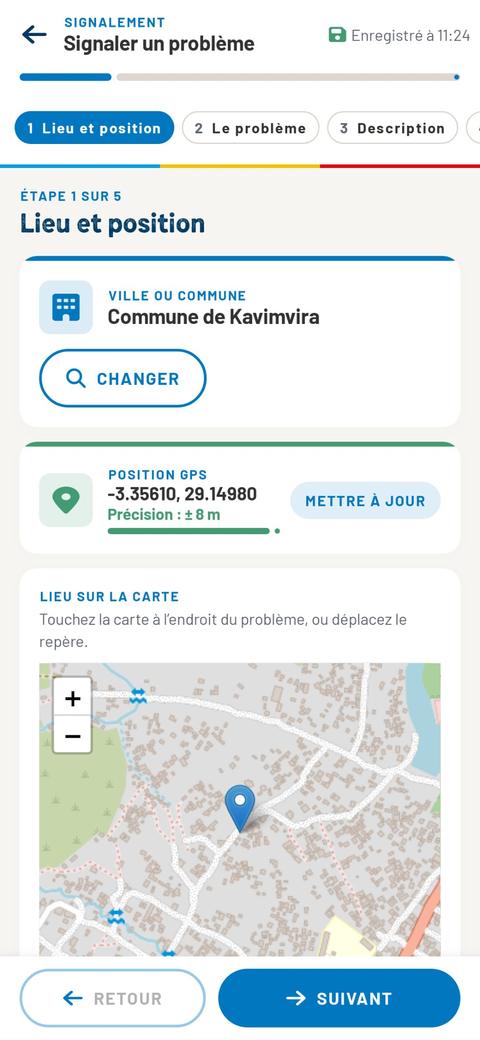
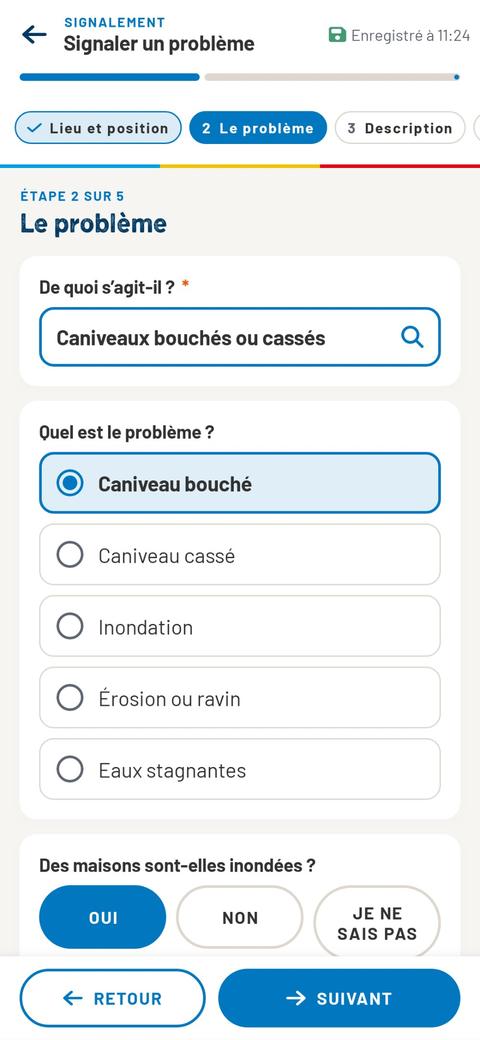
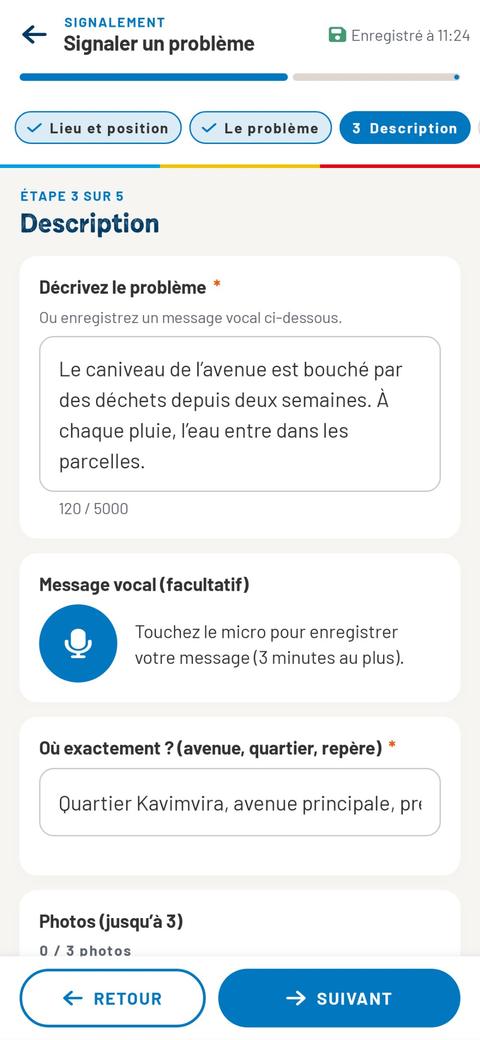
Signaler un problème dans l’applicationAvec votre compte, même sans réseau. Cinq étapes : Lieu et position · Le problème · Description · Vos coordonnées · Récapitulatif.
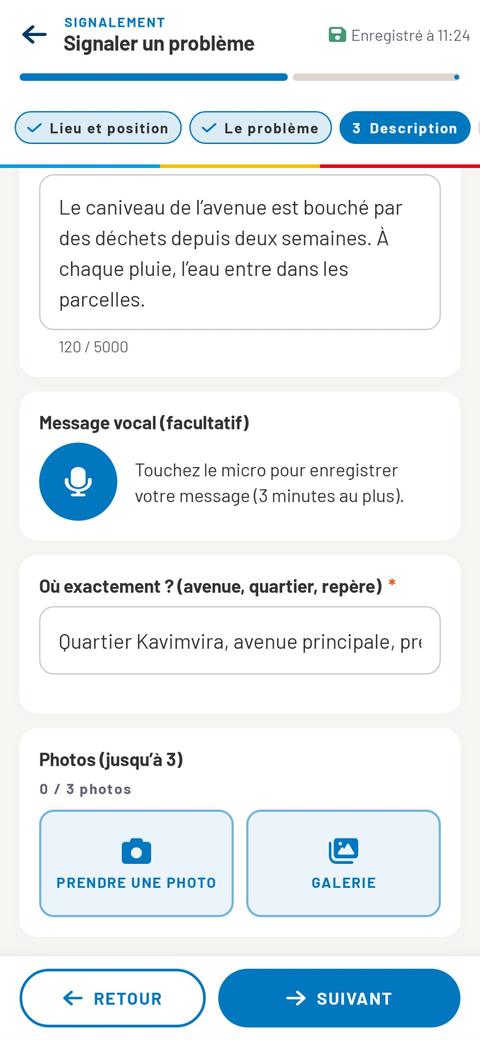
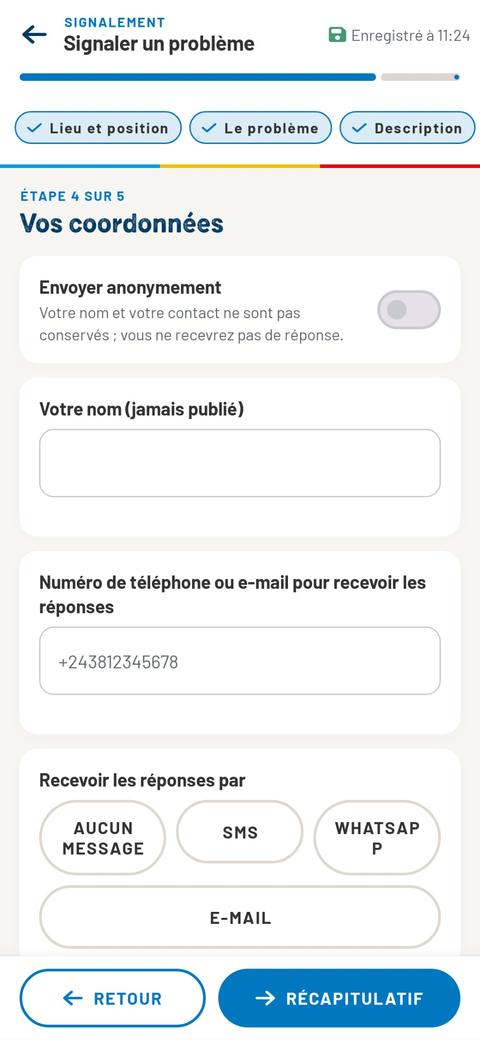
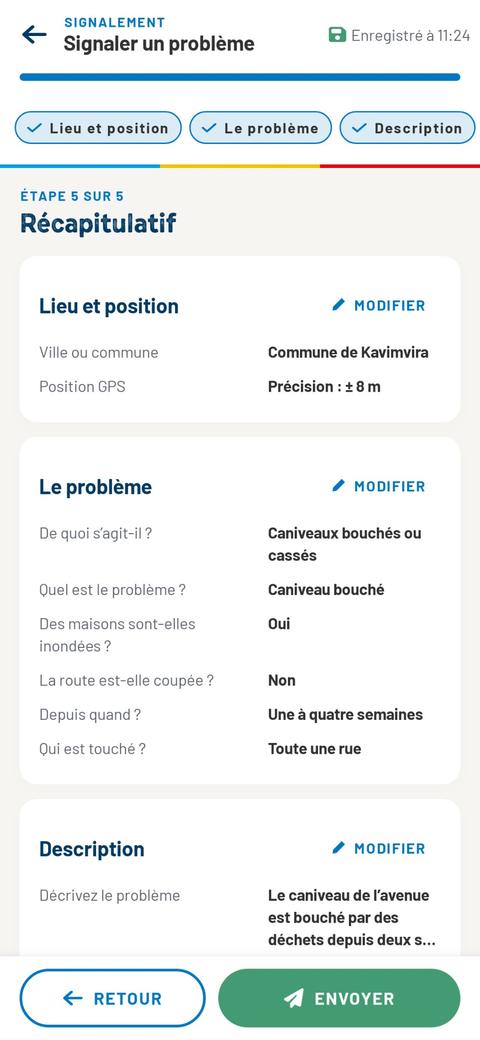
Pour commencer
Connectez-vous (voir l’application, écran par écran), ouvrez l’onglet « Formulaires », puis « Signaler un problème ». Sans compte, signalez sur le site ou par WhatsApp ; pour une demande de service, voyez la section Demander un service dans l’application.
Sans réseau
Le brouillon s’enregistre tout seul sur le téléphone. Après « Envoyer », le signalement attend dans « Mes envois » avec la mention « En attente de réseau » et part au retour de la connexion. La carte a besoin d’Internet : sans connexion, enregistrez la position GPS du téléphone.
À retenir
« Mes envois » montre ensuite la référence (DS-2026-…) et l’étape de la demande. Photographiez le problème, pas les personnes. Avec « Envoyer anonymement », vous ne recevez pas de réponse.
Écrans de l’application ClimatCheck 1.2.7 pour Android, novembre 2026, avec des données d’exemple : rien n’a été envoyé. Carte : © OpenStreetMap.
2.3 · Les données à recueillir
Les données d’un bon signalementPlus la demande est précise, plus vite le bon service peut agir.
| Donnée | Ce qu’il faut noter | Obligatoire |
|---|---|---|
| Entité | La Ville ou la Commune où se trouve le problème. | Oui |
| Catégorie | Le sujet, dans la liste ; « Je ne sais pas » si vous hésitez. | Oui |
| Titre | Une phrase : « Caniveau bouché avenue du Marché ». | Oui |
| Description | Quoi, où, depuis quand, qui est touché, ce qui a déjà été tenté. | Oui |
| Lieu | Position du téléphone ou repère sur la carte, plus un point de repère connu. | Conseillé |
| Photos | 1 à 3 photos de l’ouvrage ou du problème, de jour, une vue large et une vue proche. | Conseillé |
| Message vocal | Si écrire est difficile : 3 minutes au plus, jamais publié. | Au choix |
| Preuve de paiement | Pour une taxe : montant demandé, date, lieu, quittance reçue ou non. | Si taxe |
| Contact | Nom et numéro pour recevoir les réponses ; sinon la demande reste anonyme. | Au choix |
À ne pas écrire
Le nom d’une personne accusée, une insulte, une photo de visage, une information médicale sur un tiers. Décrivez des faits : le lieu, la date, le montant.
Les catégories de problèmes
- Déchets et salubrité
- Caniveaux bouchés ou cassés
- Routes, ponts et voirie
- Éclairage public
- Eau potable et assainissement
- Marchés
- Électricité
- Carburant et hydrocarbures
- Sécurité, violences et criminalité
- Taxes, redevances et perceptions illégales
- Urbanisme, parcelles et permis de bâtir
- Chantier ou projet financé par le budget
- Produits et médicaments périmés
- Fraude douanière
- Séjour irrégulier
- Cas suspects de choléra, Ebola ou autre épidémie
- Hôtels, restaurants et bars
- Pêche et élevage
- Agriculture
- Inondations, crues des rivières et du lac
- Érosion, ravines et glissements de terrain
- Coupe d’arbres, déboisement et feux de brousse
- Autre
- Je ne sais pas
Les demandes de service
- État civil et documents
- Urbanisme, parcelles et permis de bâtir
- Obtenir un document ou une attestation
- Prix d’un document ou d’un service
- Demander une information
- Audience, autorisation, rendez-vous
- Autre
À retenir
Les sujets sensibles (sécurité, état civil, taxes, parcelles, santé) ne sont jamais rendus publics : seuls les agents qui traitent la demande les lisent.
2.4 · Après l’envoi
Suivre jusqu’à la résolution
Ouvrez « Suivre ma demande »
Entrez la référence et le code de suivi
Vous voyez l’étape en cours et les réponses du service. Avec un numéro laissé, elles arrivent aussi par SMS ou WhatsApp.
Répondez si l’agent demande une précision
Une photo de plus, le lieu exact, une date : répondez vite, la demande avance.
Corrigez si vous vous êtes trompé
L’auteur peut corriger son signalement deux fois, y compris le lieu sur la carte.
Confirmez la résolution
Seul l’habitant peut dire si le problème est vraiment réglé. Allez voir, puis confirmez — ou dites que ce n’est pas réglé.
Notez le service
De 1 à 5 étoiles. Votre note alimente la fiche de résultats du service.
Si rien ne bouge
- Vérifiez l’étape dans « Suivre ma demande ».
- Ajoutez une précision ou une photo récente.
- Parlez-en à votre Comité Local de Développement ou à un évaluateur : les demandes sans réponse sont présentées aux autorités (voir faire entendre les constats).
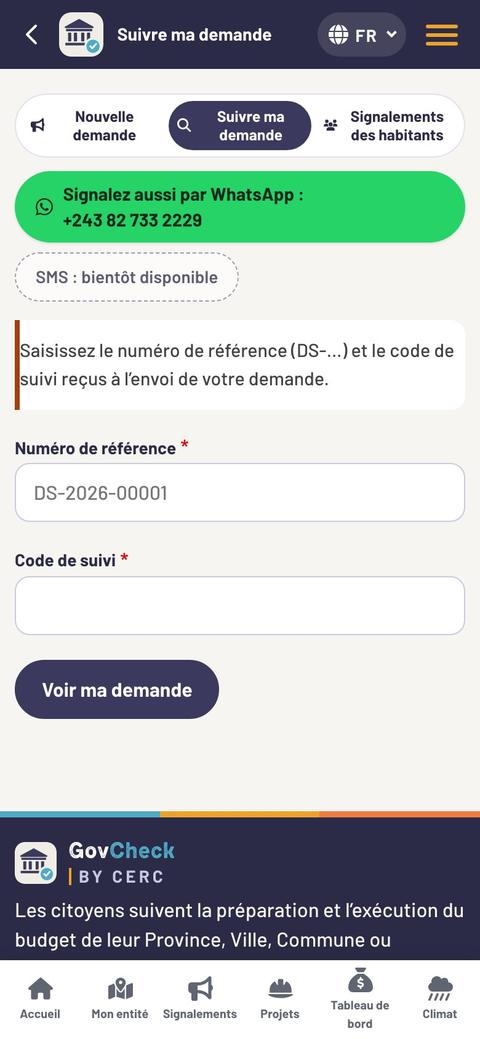
2.4 · En images
Suivre ma demande, écran par écran
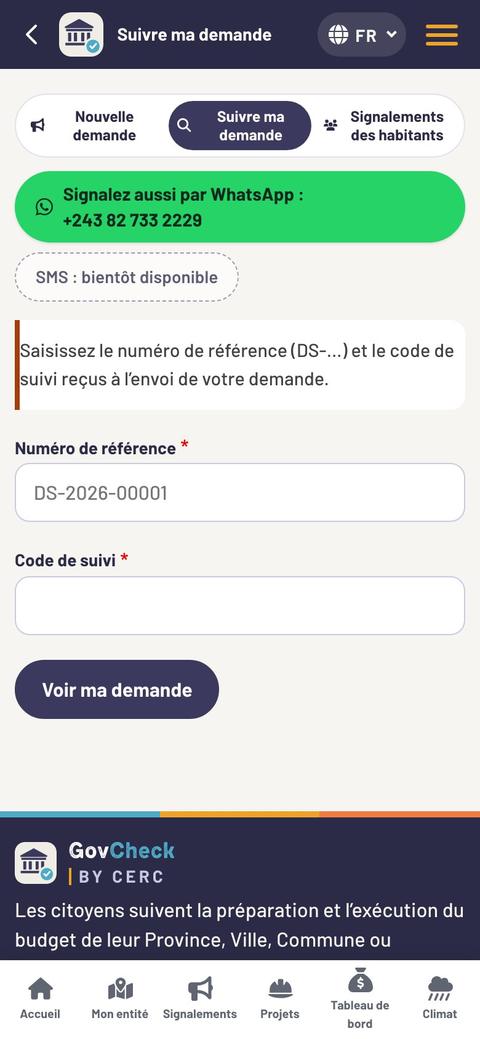
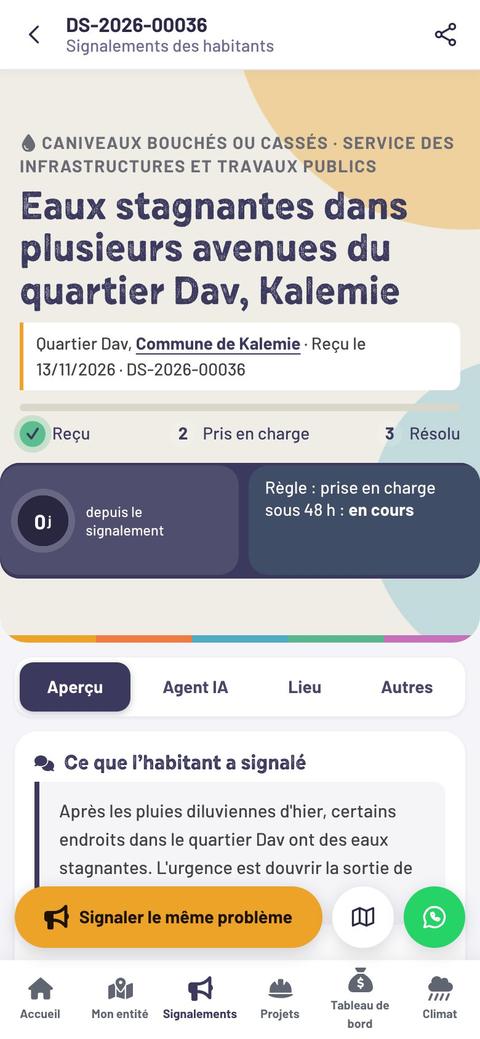
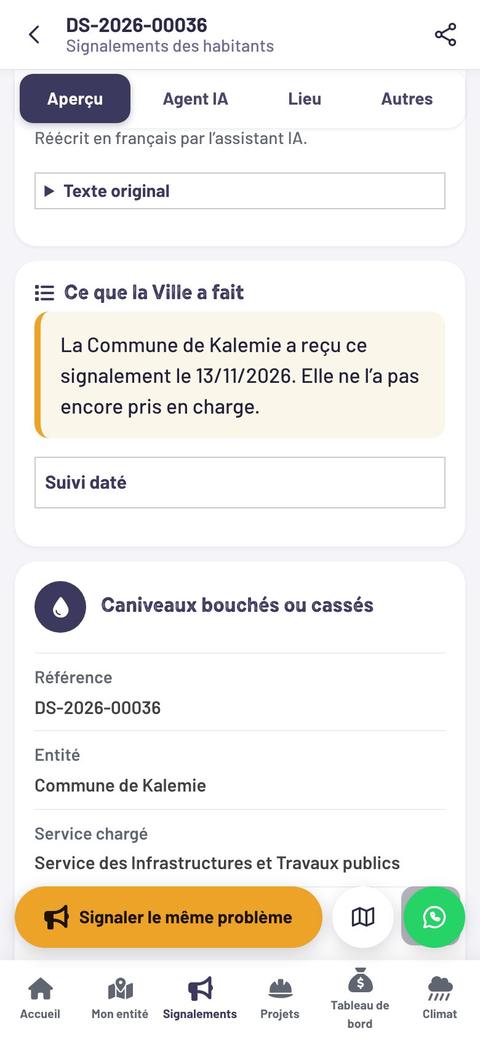
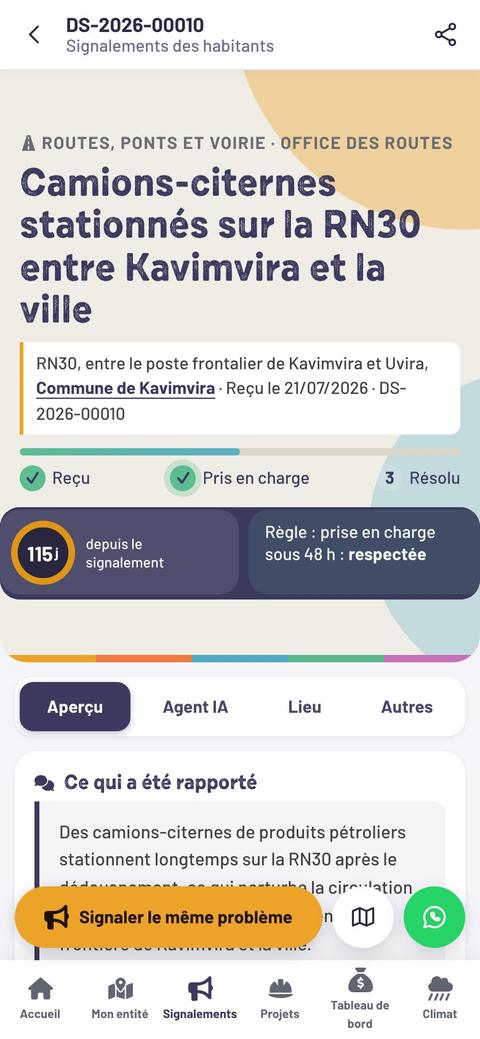
À retenir
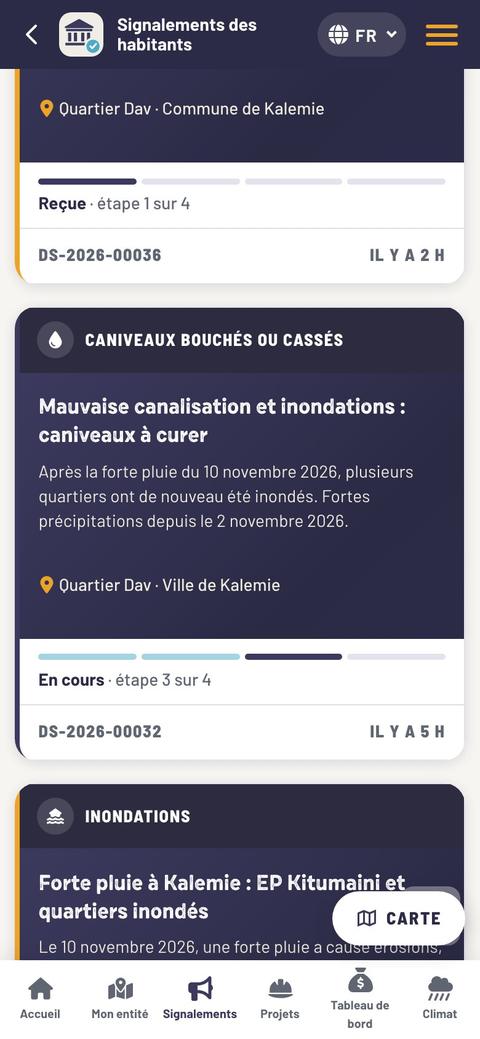
La règle affichée sur chaque demande : prise en charge sous 48 heures. Le nombre de jours écoulés depuis le signalement reste visible jusqu’à la résolution — c’est ce qui permet aux habitants et aux autorités de voir ce qui attend.
2.5 · Pour les agents des Provinces, des Villes et des Communes
Du côté de l’administration : recevoir, traiter, résoudre
Ouvrez « Mon espace » chaque jour
Chaque service a son compte. Les nouvelles demandes de votre entité y arrivent ; une alerte WhatsApp vous prévient.
Lisez la demande et la suggestion de l’IA
L’IA propose une catégorie, le service concerné, une priorité, un résumé et une traduction. Acceptez ou corrigez : c’est vous qui décidez.
Prenez en charge, ou transférez
« Traiter le signalement » fait passer la demande à « Pris en charge ». Si elle ne relève pas de vous, « Transférer à » l’envoie au bon service ou à l’organisme compétent.
Répondez à l’habitant
Dites ce qui sera fait et quand ; demandez une précision si besoin. Indiquez la date de résolution prévue.
Marquez « Résolu » quand c’est réglé
L’habitant est invité à confirmer et à noter le service.
Ce qui est mesuré et publié
| Indicateur | Ce qu’il montre |
|---|---|
| Taux de résolution | La part des demandes recevables qui ont été réglées. |
| Délai médian de prise en charge | Le temps entre « Reçu » et « Pris en charge ». |
| Délai médian de résolution | Le temps entre « Reçu » et « Résolu ». |
| Satisfaction | La note des habitants, de 1 à 5 étoiles. |
Règle d’or
Aucun paiement en espèces à un agent : l’habitant paie à la banque avec la Note de Perception et reçoit une quittance.
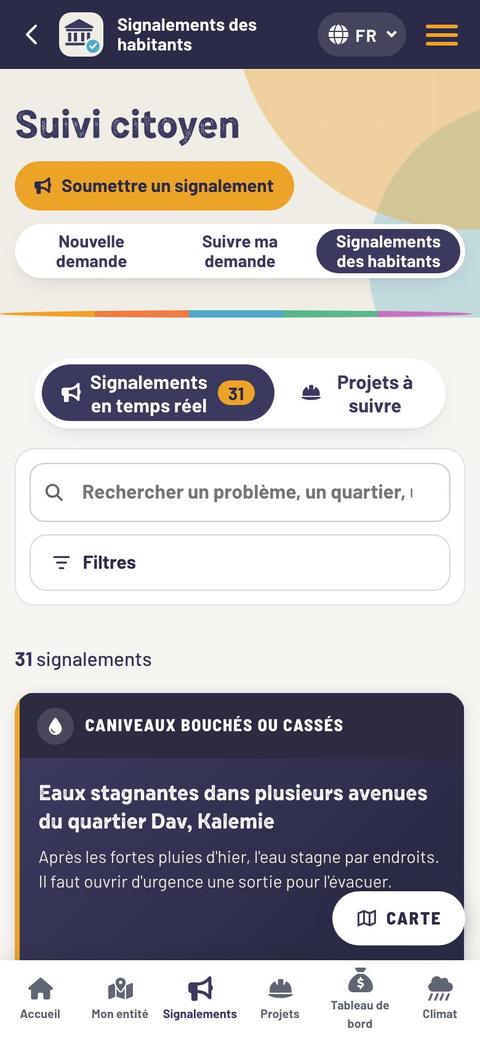
Sur ClimatCheck
Les résultats de chaque service : onglet « Demandes et services » du suivi budgétaire, govcheck.cerc.cd/tableau-de-bord
Partie 2 · En résumé
Bon à savoir avant de signaler
Votre identité est protégée
Votre nom et votre contact ne sont jamais publiés. Ils sont effacés un an après la clôture de la demande.
Jamais d’espèces à un agent
Payez à la banque avec la Note de Perception et demandez toujours une quittance. Une taxe demandée sans quittance peut être signalée.
Dans votre langue
Français, swahili, lingala, anglais ou langue locale : l’IA traduit pour l’agent, l’agent répond.
Ma liste de contrôle · Avant d’envoyer
- J’ai choisi la bonne Ville ou Commune.
- Mon titre dit le problème et le lieu en une phrase.
- J’ai écrit depuis quand et qui est touché.
- J’ai placé le repère sur la carte.
- Mes photos montrent le problème, pas des personnes.
- Je n’accuse personne par son nom : je décris des faits.
Ma liste de contrôle · Après l’envoi
- J’ai noté la référence et le code de suivi.
- Je regarde « Suivre ma demande » après 48 heures.
- Je réponds aux questions de l’agent.
- Je vais voir sur place avant de confirmer.
- Je note le service de 1 à 5 étoiles.
À retenir
- Une demande = une référence + un code de suivi.
- Trois étapes : Reçu, Pris en charge, Résolu.
- C’est l’habitant qui confirme la résolution.
- Les chiffres de chaque service sont publics.
Passer à l’action
Choisissez un problème que vous voyez chaque jour dans votre rue. Prenez deux photos, ouvrez ClimatCheck ou WhatsApp, et signalez-le aujourd’hui.
Partie
3
Suivre un projet
Une route, une école, un point d’eau inscrits au budget : les citoyens vont voir sur place si le projet existe, s’il avance et s’il est bien fait, photos géolocalisées à l’appui.
- 3.1 Trouver et comprendre un projet
- 3.2 Préparer la visite
- 3.3 Sur place, étape par étape, et dans l’application
- 3.4 Les données à recueillir lors d’une visite
- 3.5 Envoyer, vérifier, publier

Lire la partie 3Refermer la partie 3
3.1 · La page « Projets »
Trouver et comprendre un projetLes projets d’investissement des budgets votés, visités par les citoyens.
Ouvrez « Projets »
govcheck.cerc.cd/projets. Dans l’application, le projet se choisit dans le formulaire de son secteur (voir la visite dans l’application).
Filtrez
Des listes déroulantes : Province, Ville ou Commune, Statut et Secteur (douze secteurs : éducation, santé, eau, routes et ponts, marchés, électricité…).
Ouvrez la fiche du projet
Elle indique l’entité, le secteur, le lieu, le montant, l’échéance et le statut. Trois onglets : Aperçu, Agent IA, Lieu.
Lisez les visites déjà publiées
Note de chaque questionnaire, réponses, photos : vous savez ce qui a été constaté, et quand.
Le projet n’est pas dans la liste ?
Signalez-le : govcheck.cerc.cd/projets/signaler. Il est vérifié, puis ajouté ; vous pourrez suivre sa mise en œuvre.
Les cinq statuts d’un projet
| Statut | Ce que cela veut dire |
|---|---|
| Prévu | Inscrit au budget ; les travaux n’ont pas commencé. |
| En cours | Les travaux ont commencé et avancent. |
| Achevé | L’ouvrage est terminé ; reste à voir s’il sert. |
| À l’arrêt | Les travaux ont commencé puis se sont arrêtés. |
| Abandonné | Le projet ne sera pas terminé. |
À retenir
Dans l’avancement moyen, un projet prévu compte pour 0 % et un projet achevé pour 100 %. L’avancement est vérifié lors des visites.
Sur ClimatCheck
Un problème sur un chantier ? « Signaler un problème », puis « Un problème sur un projet public » : la demande est liée à la fiche du projet.
3.1 · En images
De la liste des projets à la visite, écran par écran
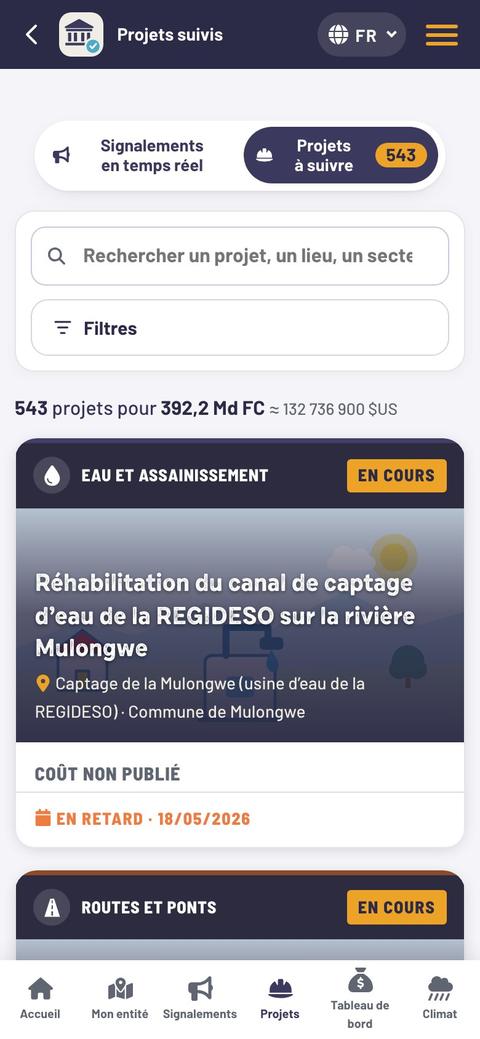
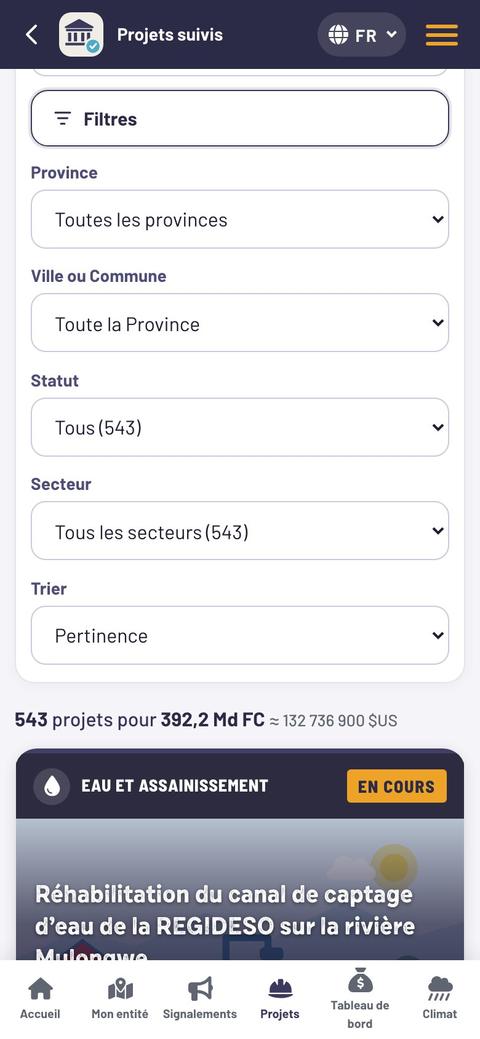
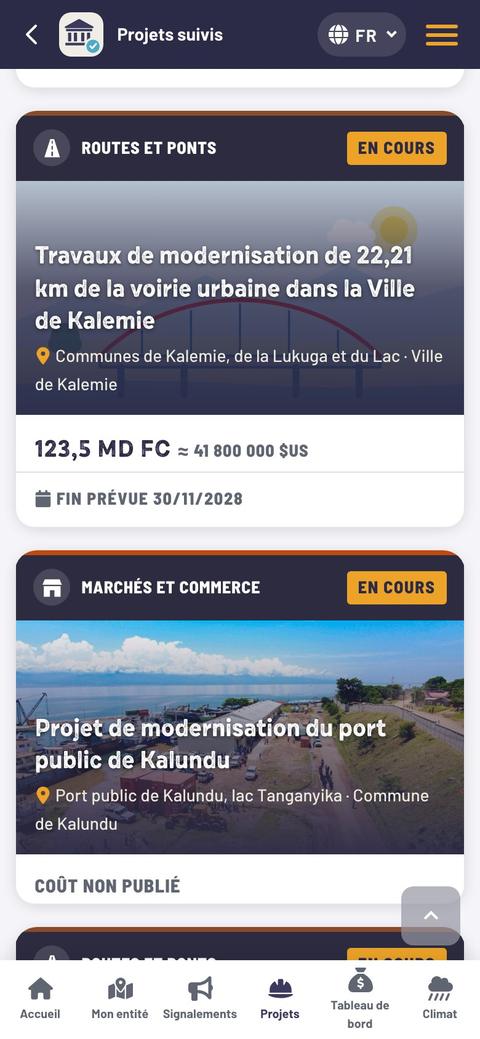
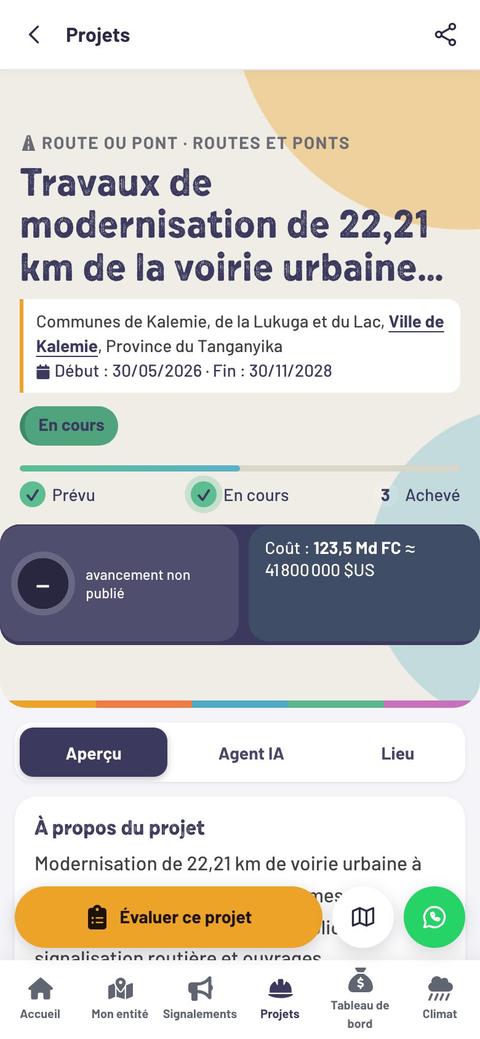
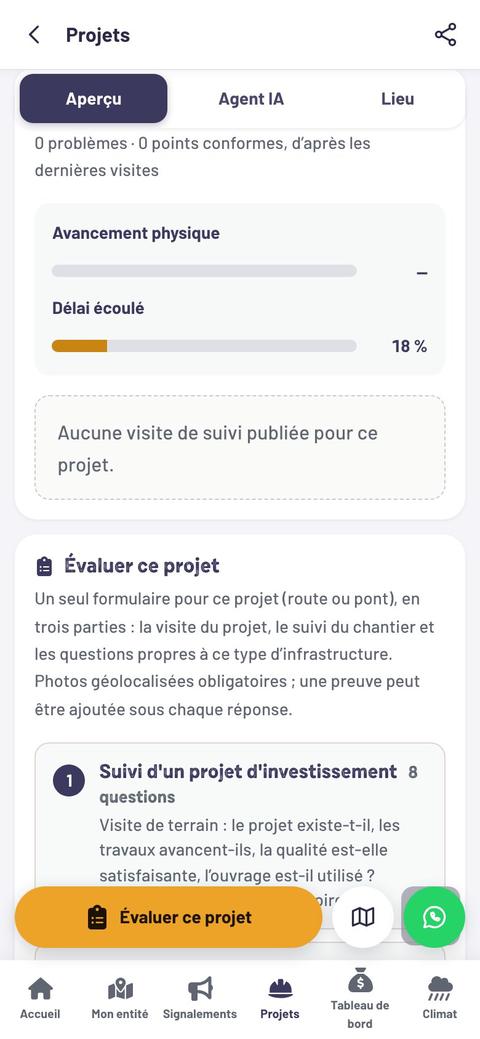
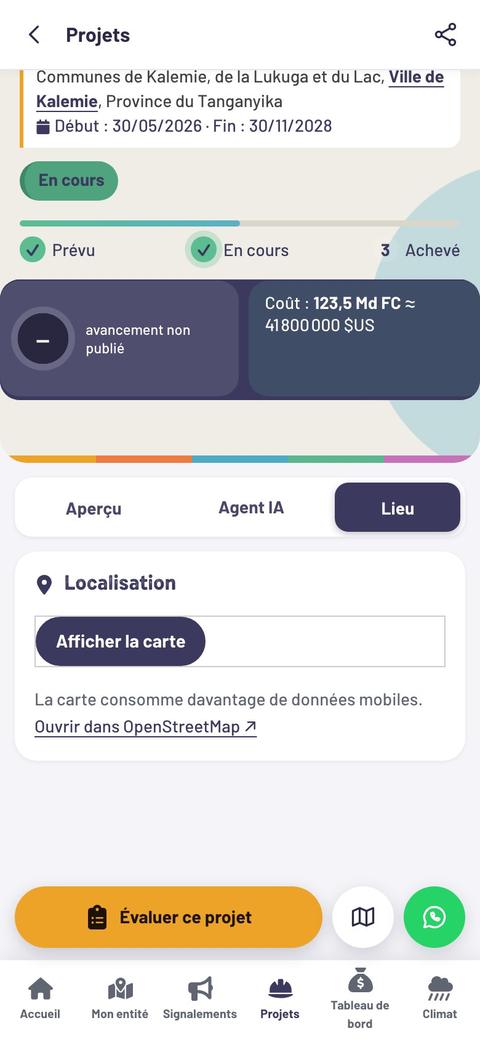
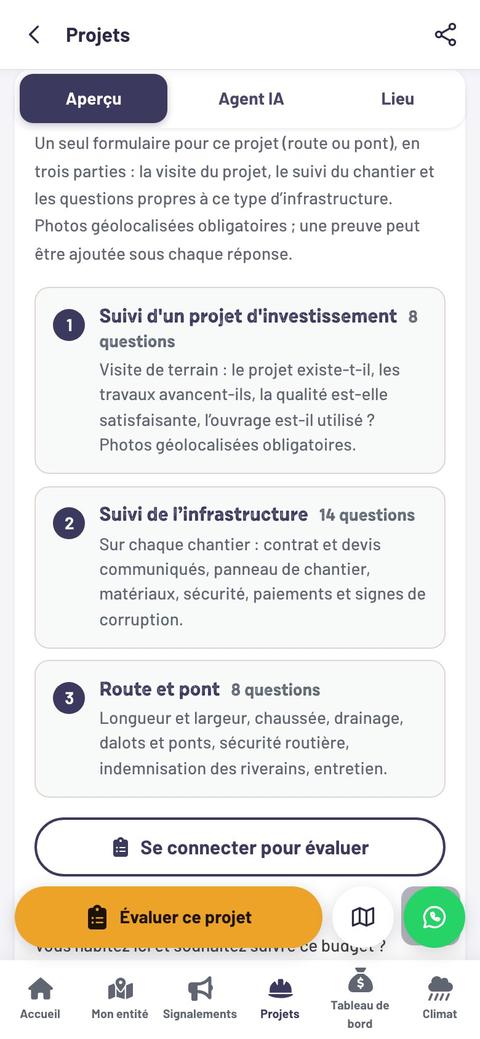
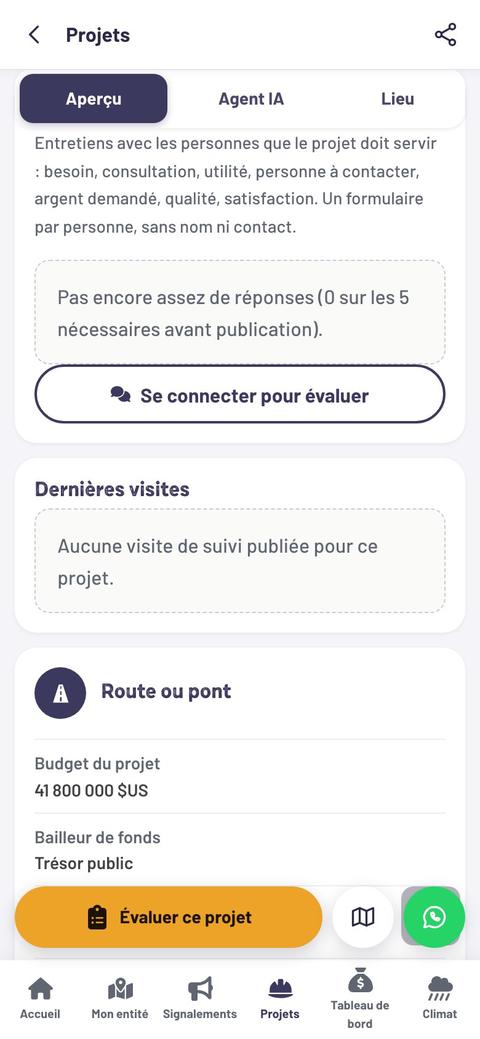
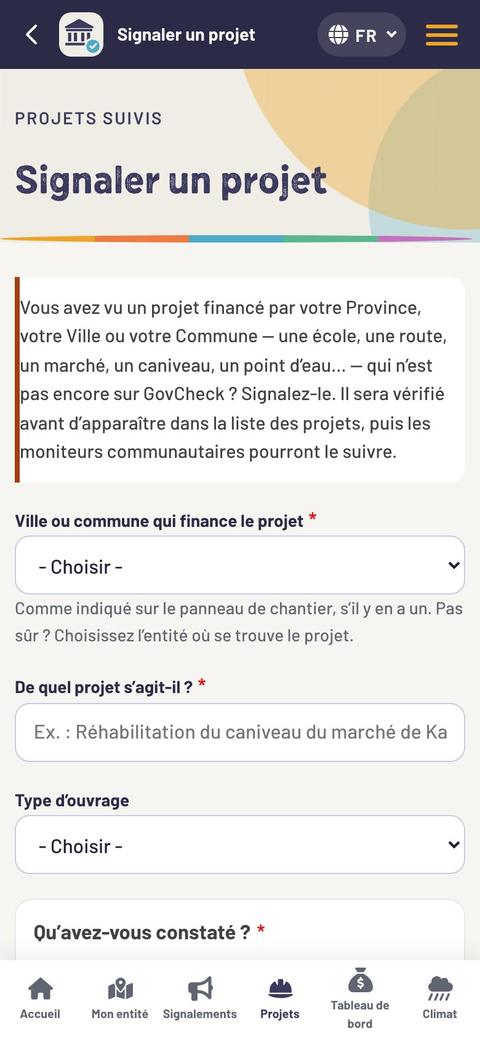
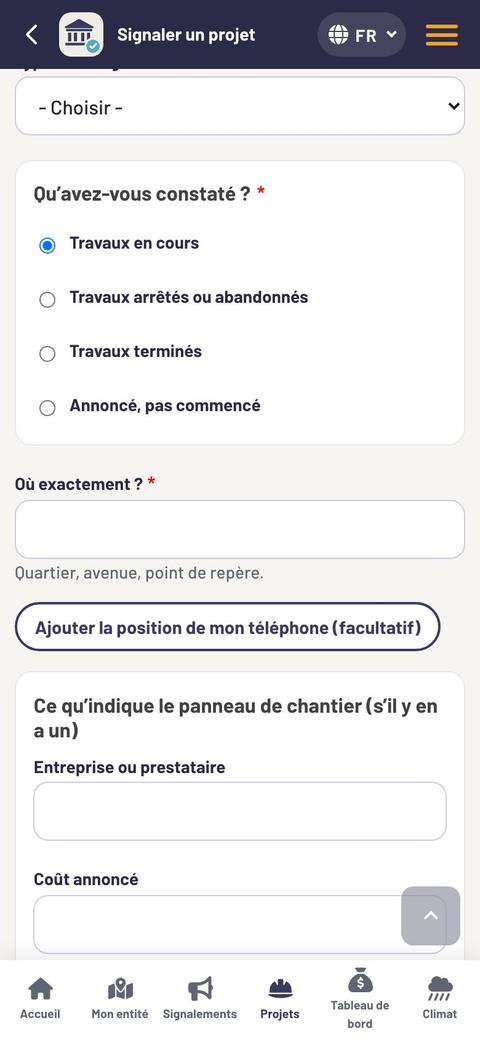
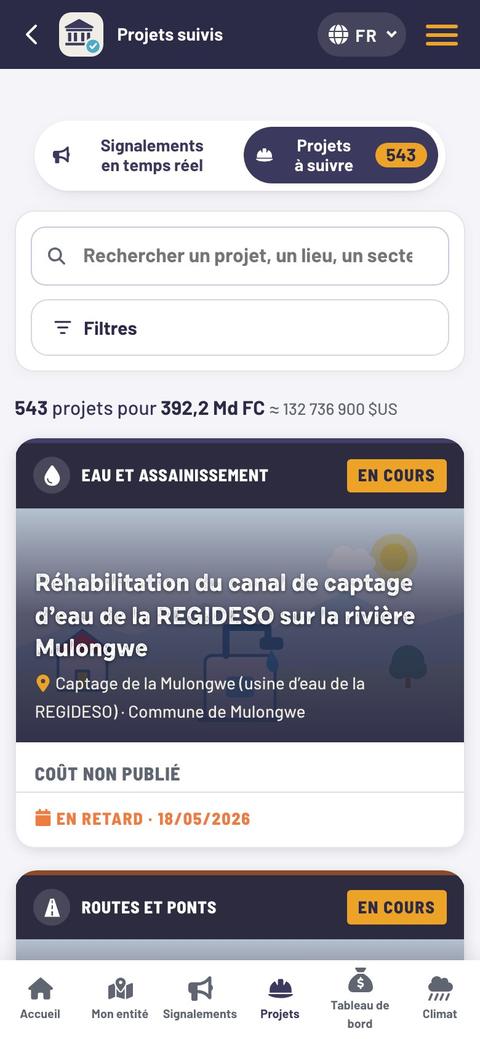
Écrans du site govcheck.cerc.cd sur un téléphone, novembre 2026. Projet montré : modernisation de la voirie urbaine de la Ville de Kalemie.
3.2 · Avant d’aller sur le terrain
Préparer la visite
Devenir évaluateur
Vous posez votre candidature avec le formulaire « Devenir évaluateur ».
Le SuperMoniteur de votre Province vous appelle et vous forme.
Votre compte est ouvert : vous vous connectez avec votre numéro de téléphone.
Vous visitez et évaluez avec l’application ; CERC vérifie chaque rapport avant sa publication.
Sur ClimatCheck
Aucune expérience n’est nécessaire : un téléphone et l’envie de savoir suffisent. govcheck.cerc.cd/devenir-moniteur-communautaire Habitant : avec votre compte, l’application ouvre déjà les sept secteurs.
Rassembler les documents
Ce que le projet doit afficher ou fournir :
- la ligne du projet dans le budget voté ;
- le contrat et le devis ;
- le nom de l’entreprise et la source de financement ;
- les dates de début et de fin prévues ;
- les rapports des visites précédentes sur ClimatCheck.
Si un document manque, demandez-le par écrit (voir modèle de lettre). Un refus ou un silence est aussi une donnée : notez la date.
Prévenir
Prévenez les responsables du but de la visite : le service de l’entité, le chef de quartier, le chef de chantier. Une visite annoncée se passe mieux, et le suivi cherche la solution, pas la sanction.
Préparer le téléphone
- Installez l’application ClimatCheck.
- Téléchargez les listes (lieux, questionnaires) une fois en Wi-Fi : ensuite l’application fonctionne sans connexion.
- Chargez la batterie ; activez la position (GPS).
- Relisez les questionnaires du projet avant de partir (voir la page « Questionnaires »).
Ma liste de contrôle · Avant de partir
- Je connais le montant, l’entreprise et les délais annoncés.
- Les responsables sont prévenus.
- Nous sommes deux.
- Téléphone chargé, listes téléchargées, GPS activé.
- Carnet, stylo, mètre ruban si possible.
3.3 · La visite
Sur place, étape par étape
Présentez-vous
Dites qui vous êtes, pour qui vous venez et pourquoi. Restez courtois, même en cas de refus.
Ouvrez le projet et touchez « Évaluer ce projet »
Sur le site, la visite ouvre le questionnaire du projet, celui de l’infrastructure et celui de son type d’ouvrage. Dans l’application : « Formulaires », le secteur, puis le projet (voir la visite dans l’application).
Cherchez le panneau de chantier
Indique-t-il le coût, l’entreprise, la source de financement et les délais ? Photographiez-le.
Faites le tour de l’ouvrage
Le projet existe-t-il à l’endroit annoncé ? Estimez l’avancement en % et comparez-le au calendrier.
Regardez les matériaux et la qualité
Type et qualité prévus au devis ? Fissures, fuites, finitions ? Les quantités correspondent-elles à l’avancement ?
Vérifiez la sécurité
Le chantier est-il clôturé pour protéger la population, notamment les enfants ? Y a-t-il des dommages à l’environnement ?
Écoutez les bénéficiaires
Le questionnaire « Enquête auprès des bénéficiaires directs » : besoin, consultation, utilité, argent demandé, satisfaction. Aucun nom n’est noté.
Prenez des photos géolocalisées
Des ouvrages, jamais des personnes : une vue d’ensemble, le panneau, les détails qui prouvent chaque réponse.
Répondez question par question
Oui, En partie, Non ou Ne sait pas, avec une note et une preuve. Ce que vous n’avez pas vu, vous ne le savez pas.
Envoyez
Sans réseau, le rapport reste sur le téléphone et part automatiquement au retour de la connexion.
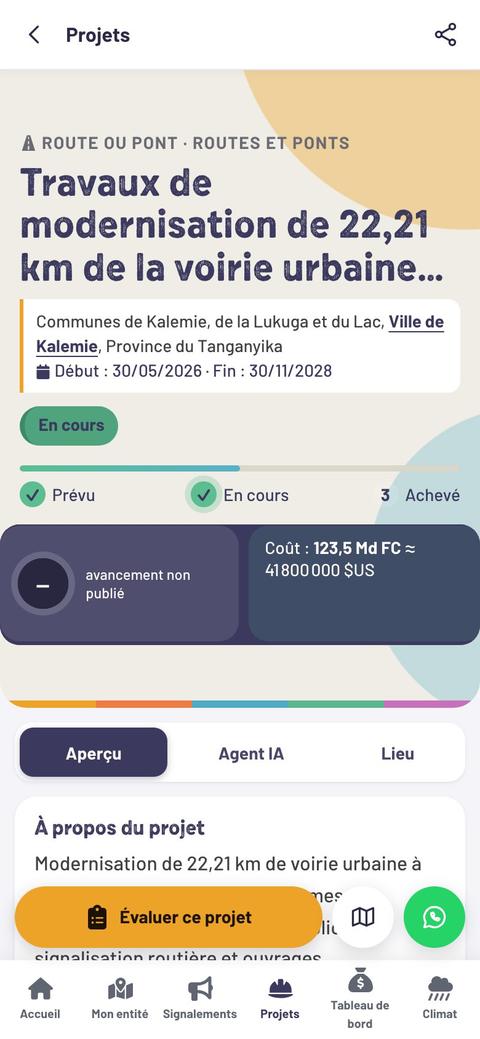
3.3 · Dans l’application Android
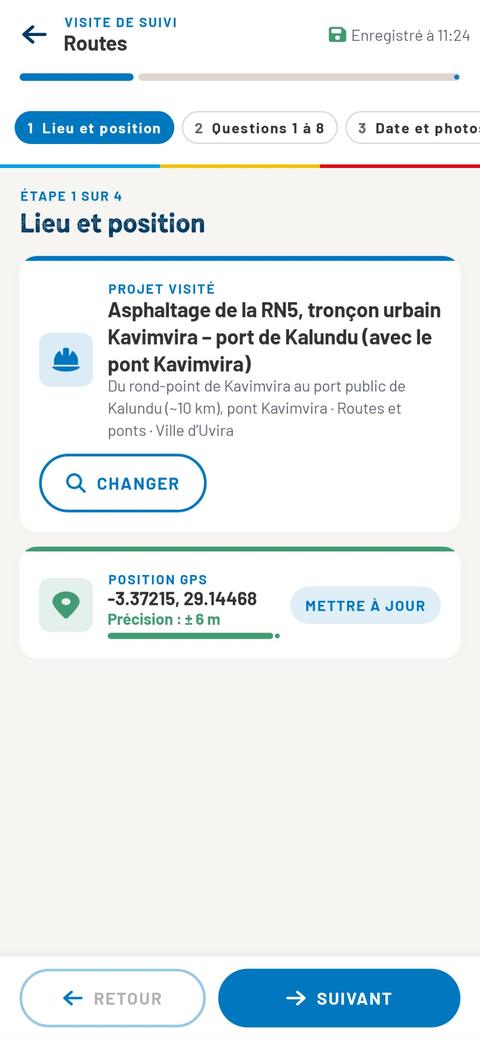
La visite dans l’application, écran par écranUn formulaire par secteur. Quatre étapes : Lieu et position · Questions · Date et photos · Récapitulatif.
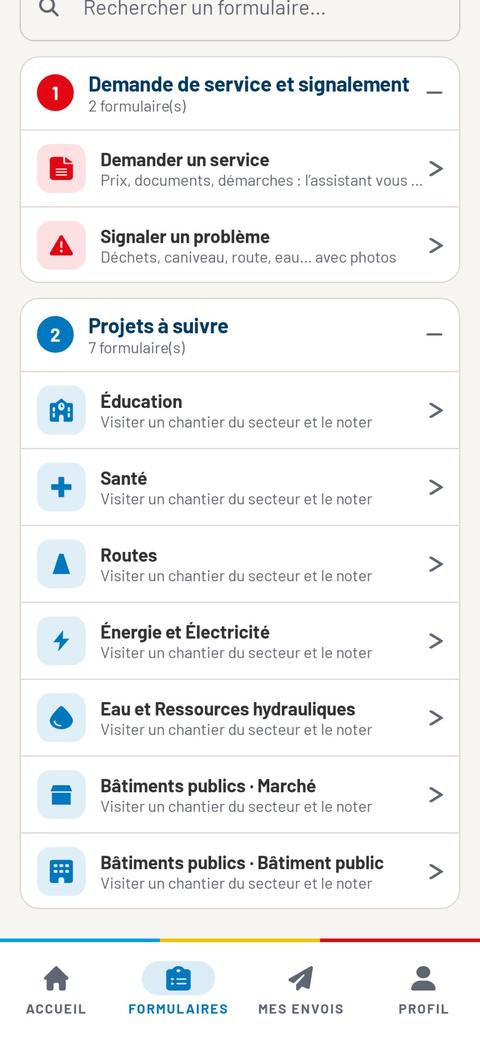
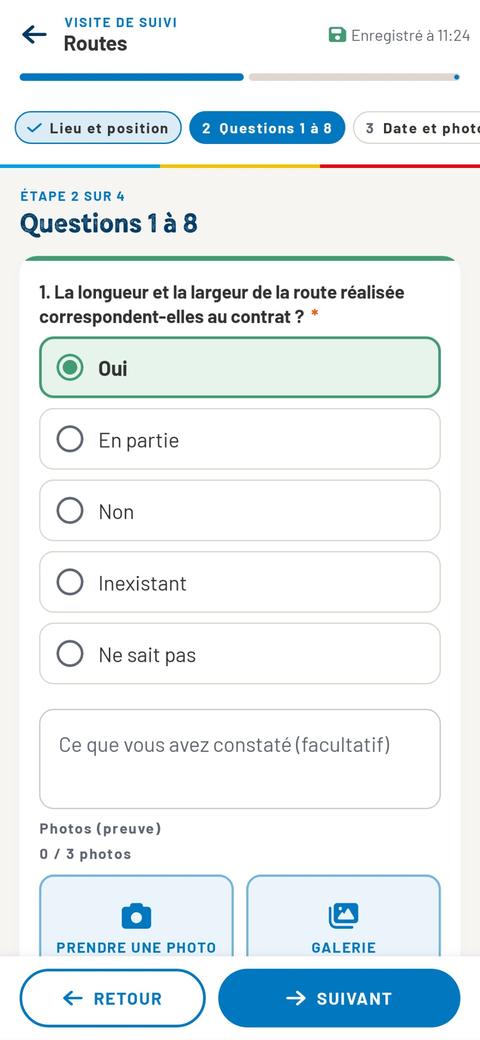
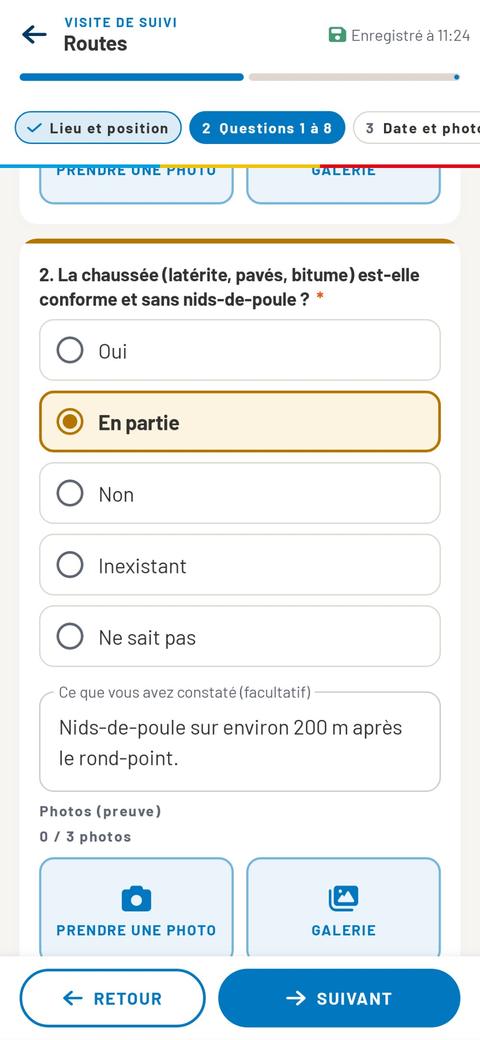
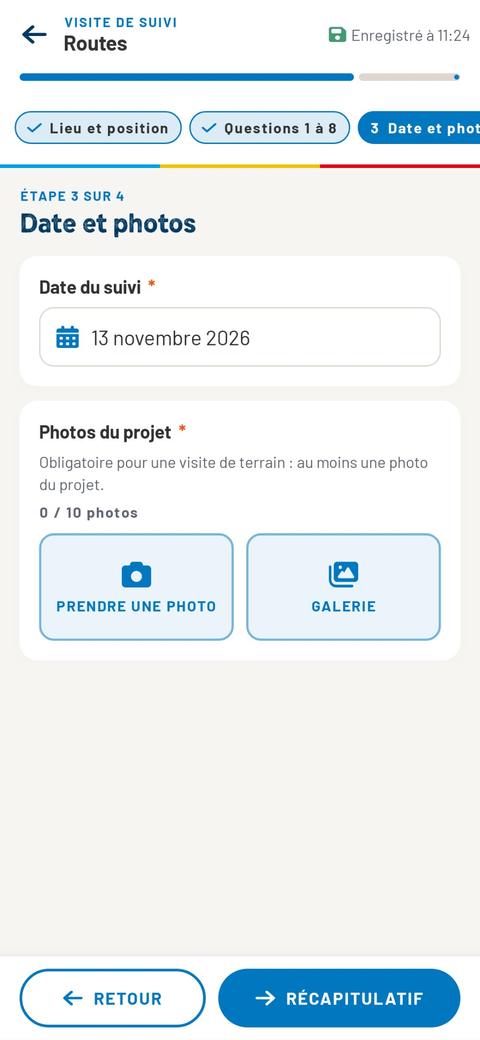
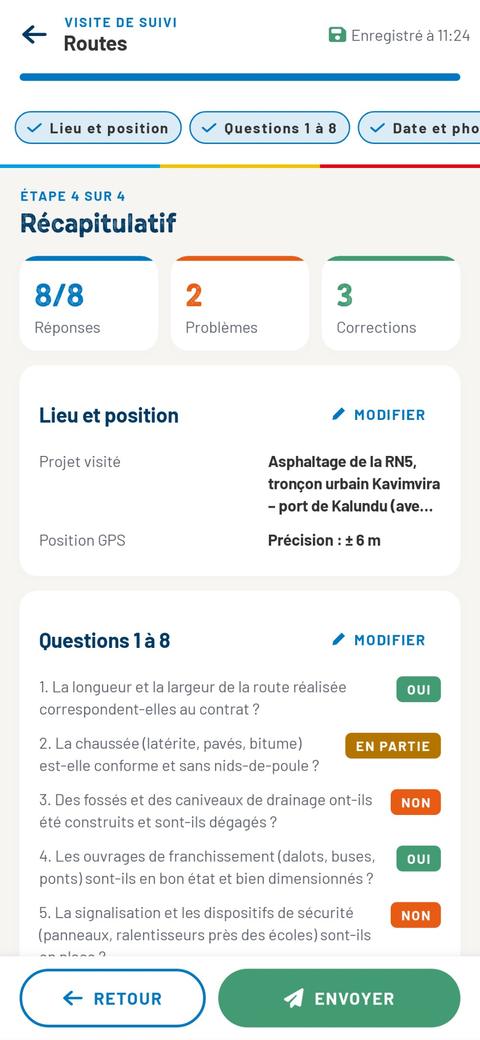
Les formulaires de l’application
Tout compte, même celui d’un habitant : « Projets à suivre », un formulaire par secteur. Voir les sept secteurs. Évaluateur : en plus, « Diagnostic institutionnel », six questionnaires sur le budget et l’entité (voir partie 6).
Sur le terrain, sans réseau
Les projets et les questions sont déjà dans le téléphone. Chaque réponse s’enregistre toute seule : « Enregistré à… » s’affiche en haut de l’écran. Le rapport envoyé sans réseau attend dans « Mes envois » et part au retour de la connexion.
À retenir
Le récapitulatif compte les réponses, les problèmes et les corrections demandées. Tant qu’un champ obligatoire est vide, l’application le signale avant l’envoi. Les questions de chaque secteur : la page « Questionnaires ».
Écrans de l’application ClimatCheck 1.2.7 pour Android, novembre 2026, avec des données d’exemple : rien n’a été envoyé. Projet montré : asphaltage de la RN5, Ville d’Uvira.
3.3 · Dans l’application Android
Sept secteurs, sept formulairesTout habitant qui a un compte peut suivre un projet : touchez le secteur, choisissez le projet, répondez sur place.
| Secteur dans l’application | Quest. | Ce que vous regardez sur place | Sur la page « Questionnaires » |
|---|---|---|---|
| Éducation | 8 | Salles de classe, latrines séparées filles et garçons, mobilier, accès, comité des parents | « École » |
| Santé | 8 | Locaux, eau et électricité, déchets médicaux, équipements, comité de santé, personnel | « Centre de santé » |
| Routes | 8 | Longueur et largeur, chaussée, drainage, dalots et ponts, sécurité routière | « Route et pont » |
| Énergie et Électricité | 7 | Poteaux, lampadaires ou panneaux solaires, câblage sûr, raccordements, tarifs, entretien | « Électricité et énergie » |
| Eau et Ressources hydrauliques | 8 | Points d’eau réalisés, eau disponible et testée, fuites, comité de gestion, prix affiché | « Eau et assainissement » |
| Bâtiments publics · Marché | 7 | Étals, attribution équitable des places, tarifs affichés, latrines et déchets | « Marché » |
| Bâtiments publics · Bâtiment public | 7 | Conformité aux plans, toiture et murs, eau et électricité, accessibilité, utilisation | « Bâtiment public » |
Qui peut suivre un projet ?
Tout habitant qui a un compte. Pas encore de compte ? « Continuer avec WhatsApp » ou « Google » en ouvre un. Vous voyez les deux demandes et les sept secteurs, pour tous les projets publiés.
Dans chaque formulaire
Le projet visité et la position GPS ; 7 ou 8 questions (Oui, En partie, Non, Inexistant, Ne sait pas), avec une note et jusqu’à 3 photos par réponse ; la date du suivi et les photos du projet.
À retenir
Les étapes, écran par écran : la visite dans l’application. Les questions, mot pour mot : la page « Questionnaires ». Évaluateur : en plus, « Diagnostic institutionnel ».
Écran de l’application ClimatCheck 1.2.7 pour Android, novembre 2026. Sur le site, la visite ouvre aussi le questionnaire du projet et celui de l’infrastructure (voir les données d’une visite).
3.4 · Les données à recueillir
Ce qu’une visite doit rapporter
| Sujet | Donnée à recueillir | Preuve |
|---|---|---|
| Existence | Le projet existe-t-il, au lieu annoncé ? | Photo géolocalisée, vue d’ensemble |
| Information du public | Panneau : coût, entreprise, financement, délais. | Photo du panneau |
| Documents | Contrat et devis communiqués ou affichés ? | Copie, photo, ou date du refus |
| Avancement | Avancement physique en %, comparé au calendrier. | Photos datées, note chiffrée |
| Matériaux | Type, qualité et quantités conformes au devis ? | Photos de détail |
| Qualité | Défauts visibles : fissures, fuites, drainage, finitions. | Photos, mesures |
| Sécurité et environnement | Clôture, signalisation ; érosion, déchets, arbres abattus. | Photos |
| Arrêts et retards | Travaux arrêtés ou retardés ? Depuis quand ? Explication publique ? | Dates, témoignages |
| Paiements | Plaintes de retards de paiement des ouvriers ou de l’entreprise. | Note, sans nom |
| Participation | La population a-t-elle été informée et consultée ? | Enquête bénéficiaires |
| Intégrité | Signes de corruption : pots-de-vin, surfacturation, entreprise fictive, vol de matériaux. | Faits précis, jamais de rumeur |
| Usage | L’ouvrage achevé est-il utilisé et entretenu ? | Photos, enquête bénéficiaires |
Sur le site : trois questionnaires par visite
Suivi d’un projet d’investissement
8 questions : existence, avancement, qualité, utilisation.
Suivi de l’infrastructure
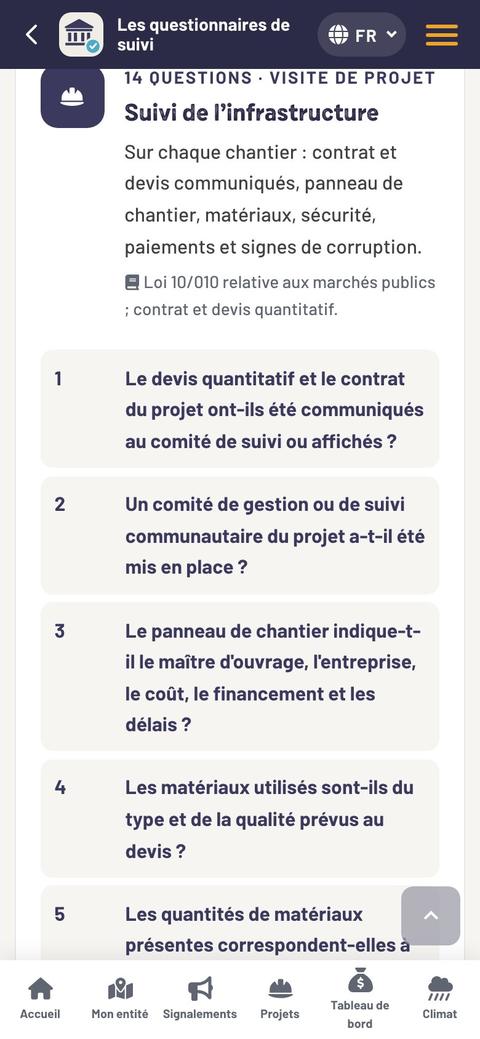
14 questions : contrat et devis, panneau, matériaux, sécurité, paiements, signes de corruption.
Le type d’ouvrage
École, centre de santé, route et pont, eau et assainissement, marché, électricité et énergie, bâtiment public : 7 ou 8 questions.
Et les bénéficiaires
« Enquête auprès des bénéficiaires directs » : 8 questions posées aux personnes que le projet doit servir.
Dans ce guide
Toutes les questions de ces questionnaires : la page « Questionnaires ». Dans l’application : le formulaire du secteur, 7 ou 8 questions (voir les sept secteurs).
3.5 · Après la visite
Envoyer, vérifier, publier
Suivre son envoi
Dans l’application, « Mes envois » montre l’état de chaque envoi : en attente de réseau, envoyé, publié, ou « Refusé : à corriger ». Ouvrez-le après chaque visite. Sur le site, l’évaluateur suit ses évaluations dans « Mon espace ».
Si le SuperMoniteur demande une précision — une photo floue, une note manquante, une réponse sans preuve —, complétez vite : un rapport incomplet n’est pas publié.
Après la publication
- Le statut du projet est mis à jour selon ce qui a été constaté.
- Les constats sont présentés aux autorités (voir partie 5).
- Une nouvelle visite vérifie les corrections annoncées.
À retenir
Une visite n’est utile que si elle est suivie : revenez voir, avec les mêmes questions, pour mesurer ce qui a changé.
Ma liste de contrôle · Avant d’envoyer
- Chaque réponse a sa note et sa preuve.
- Les photos montrent les ouvrages, pas les personnes.
- L’avancement est noté en %.
- Les montants et les dates sont écrits en note.
- Aucun nom de personne interrogée.
Passer à l’action
Choisissez un projet « En cours » près de chez vous sur govcheck.cerc.cd/projets et allez voir si le panneau de chantier est en place.
Partie
4
Suivre le budget
Le suivi commence avant le vote : connaître son entité, faire entendre ses priorités. Il continue toute l’année : comparer ce qui a été voté à ce qui a été recouvré et dépensé.
- 4.1 Avant le vote : participer aux audiences budgétaires
- 4.2 Après le vote : comparer le voté et l’exécuté
- 4.3 Les données à recueillir sur le budget
- 4.4 Lire le tableau de bord, écran par écran

Lire la partie 4Refermer la partie 4
4.1 · Étape 1 du cycle
Avant le vote : participer aux audiences budgétairesConnaître son entité, puis faire entendre les priorités de son quartier.
Connaître son entité
Qui décide, qui collecte, qui dépense ? Avant toute chose, faites la liste :
- le Maire ou le Bourgmestre, et les chefs de service ;
- les élus de l’organe délibérant ;
- les organismes publics (SNEL, REGIDESO…) ;
- les groupes souvent oubliés : femmes, jeunes, personnes vivant avec handicap, déplacés.
Sur ClimatCheck
La page « Mon entité » montre la fiche de chaque entité, ses services, ses tarifs officiels et ses projets : govcheck.cerc.cd/mon-entite
Les Comités Locaux de Développement
Ce sont des représentants des habitants qui participent au budget de l’entité. CERC les identifie et les forme au processus budgétaire et au suivi citoyen de l’exécution du budget.
Trouvez le calendrier budgétaire
Demandez à l’entité les dates des audiences et du vote. Le calendrier doit être public.
Préparez vos priorités
Avec le comité et les voisins : trois besoins au plus, chacun avec le lieu, le nombre de personnes touchées et une solution.
Prenez part à l’audience
Exprimez les besoins de votre communauté. Veillez à ce que les femmes, les jeunes et les personnes vivant avec handicap prennent la parole.
Demandez le procès-verbal
Les priorités exprimées doivent être écrites dans un procès-verbal que chacun peut consulter.
Suivez la prise en compte
Après les arbitrages : quelles priorités ont été retenues, et pourquoi ? Les retrouve-t-on dans le budget voté ?
Remplissez le questionnaire
« Participation à l’élaboration du budget » garde la trace de chaque audience.
À noter à chaque audience
| Donnée | Ce qu’il faut écrire |
|---|---|
| Date et lieu | Le jour, l’heure, la salle ou le quartier. |
| Annonce | Faite au moins 7 jours avant ? Par crieur, radio, affichage, église ? |
| Quartiers | Tous les quartiers ou groupements ont-ils eu leur audience ? |
| Participants | Combien de personnes ; combien de femmes (au moins 30 % ?), de jeunes, de personnes vivant avec handicap. |
| Priorités | Les besoins exprimés, mot pour mot. |
| Procès-verbal | Existe-t-il ? Où le consulter ? |
| Restitution | Une réunion publique a-t-elle expliqué les choix ? |
| Vote | Débat et vote publics ? Avant le début de l’exercice ? |
À retenir
Une priorité qui n’est pas écrite au procès-verbal sera difficile à suivre. Demandez qu’elle y figure.
4.2 · Étape 2 du cycle
Après le vote : comparer le voté et l’exécutéDes faits vérifiés sont la force du suivi : sans eux, rien ne change.
Deux chiffres à mettre côte à côte
Le budget voté
Ce que l’entité a prévu de recouvrer et de dépenser pendant l’année, secteur par secteur.
Le budget exécuté
Ce qui a réellement été recouvré et dépensé. L’écart entre les deux est la première question à poser.
Du côté des recettes
- La rétrocession a-t-elle été reçue ? Combien, et quand ?
- Les taux des taxes locales sont-ils affichés ?
- Une quittance officielle est-elle remise à chaque paiement ?
- L’argent va-t-il sur le compte bancaire de l’entité ?
Du côté des dépenses
- Les dépenses suivent-elles les lignes votées ?
- L’investissement avance-t-il : au moins la moitié à mi-exercice ?
- Les marchés passent-ils par appel d’offres quand la loi l’exige ?
Les documents à demander
| Document | Ce qu’il vous apprend |
|---|---|
| Budget voté (édit ou délibération) | Les recettes et les dépenses prévues, par secteur. |
| Budget citoyen | Le même budget, en simple et en langue locale. |
| Rapport d’exécution | Ce qui a été recouvré et payé, au moins chaque semestre. |
| Compte administratif | Le bilan de l’exercice précédent, voté par l’organe délibérant. |
| Avis et résultats des marchés | Quelle entreprise, pour quel montant, dans quel délai. |
| Contrat et devis d’un projet | Ce que l’entreprise doit construire, avec quoi, pour quand. |
Dans ce guide
Un modèle de lettre pour demander ces documents : les modèles.
Demander l’information, en trois gestes
Par écrit
Une lettre courte et polie, qui dit quel document vous demandez et dans quel but.
Avec une trace
Gardez une copie signée « reçu le… » par le secrétariat. Notez la date.
Notez la réponse
Document remis, refus ou silence : chaque réponse est une donnée pour le questionnaire « Transparence et accès à l’information ».
Sur ClimatCheck
Le tableau de bord présente le budget voté et exécuté par secteur, et les recettes des taxes locales mois par mois : govcheck.cerc.cd/tableau-de-bord
Attention
Un chiffre entendu n’est pas un chiffre vérifié. N’écrivez que les montants lus dans un document, et dites lequel.
4.3 · Les données à recueillir
Six questionnaires pour le budget de l’entité
| Questionnaire | Ce qu’il vérifie | Preuves à réunir |
|---|---|---|
| Participation à l’élaboration du budget 11 questions | Calendrier public, audiences annoncées 7 jours avant, tous les quartiers, femmes et jeunes, procès-verbal, restitution, vote public dans les délais. | Annonce, liste de présence, procès-verbal, date du vote |
| Transparence et accès à l’information 6 questions | Budget voté, budget citoyen, rapports d’exécution, compte administratif et marchés publiés ; documents remis sur demande, sans frais. | Photo de l’affichage, copie du document, date de la demande et de la réponse |
| Recettes 6 questions | Rétrocession reçue et publiée, taux des taxes affichés, quittances remises, versement sur le compte de l’entité, perceptions illégales. | Montants et dates, photo des tarifs, quittance |
| Exécution des dépenses 6 questions | Taux d’exécution de l’investissement, respect des lignes votées, modifications autorisées, appels d’offres, paiements dans les délais. | Rapport d’exécution, montants votés et payés |
| Contrôle et redevabilité 6 questions | Compte administratif voté, audits et suites données, mécanisme de plaintes, réponses publiques, organe de lutte contre la corruption. | Délibération, rapport d’audit, numéro ou boîte à plaintes |
| Diagnostic institutionnel 17 questions | L’entité s’évalue elle-même, de 1 à 5, sur son organisation et ses pratiques. | Documents internes cités en note |
Comment s’y prendre
Un questionnaire à la fois
Commencez par celui pour lequel vous avez déjà des documents.
Une preuve par réponse
Un document, une photo, une date. Sans preuve, répondez « Ne sait pas ».
Les montants en note
Écrivez le montant, la date et le document d’où il vient.
À retenir
Dans « Recettes », la question sur les perceptions illégales est inversée : « Oui » signale un problème. Décrivez le fait — lieu, date, montant —, jamais la personne.
Dans ce guide
Comment répondre : répondre à un questionnaire. Toutes les questions : la page « Questionnaires ».
4.4 · En images
Lire « Mon entité » et le tableau de bord, écran par écran
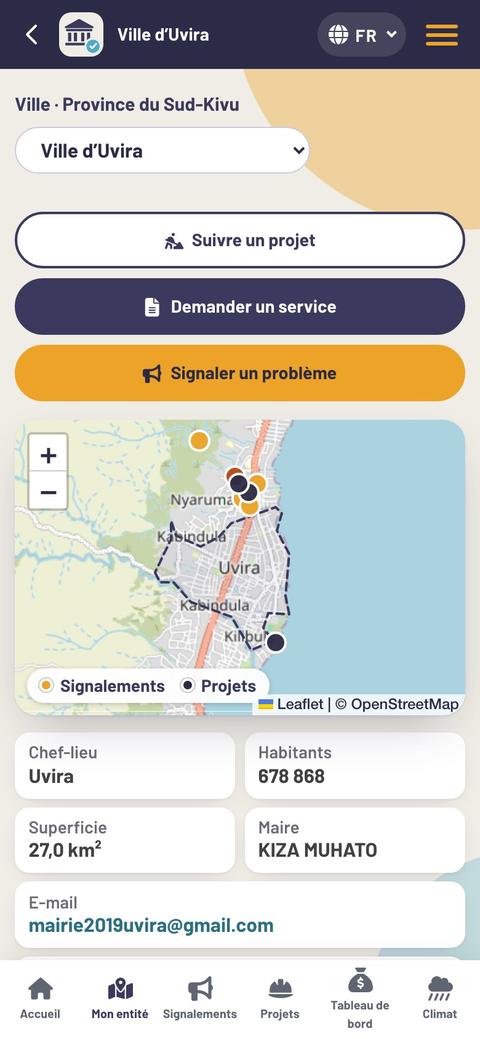
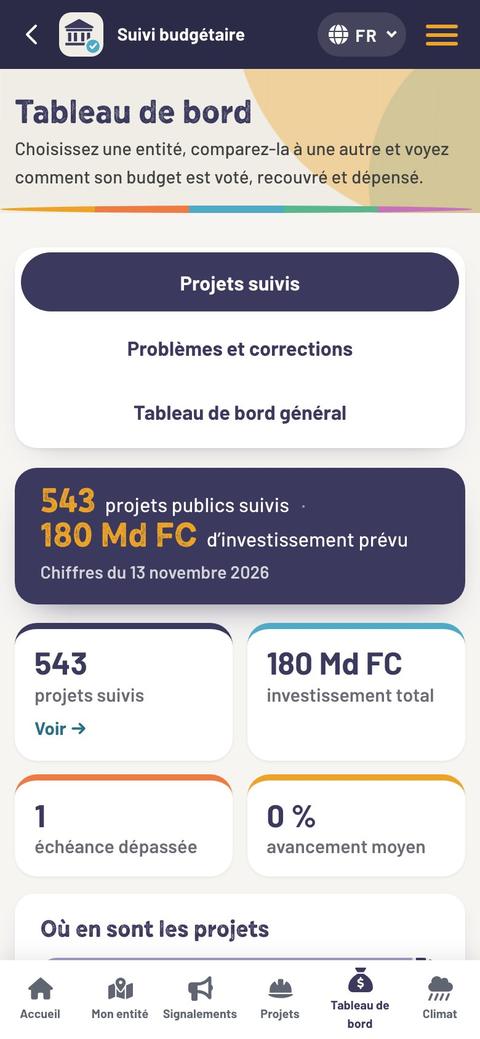
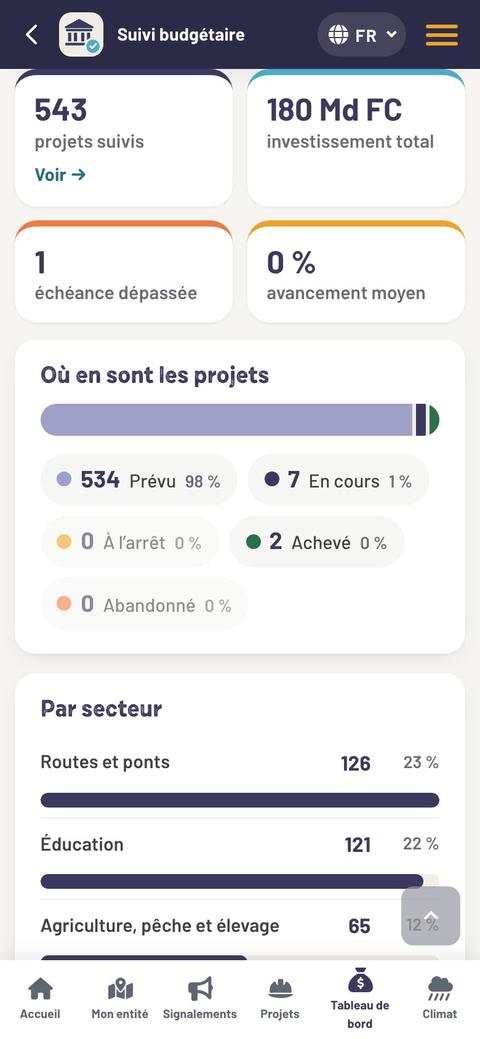
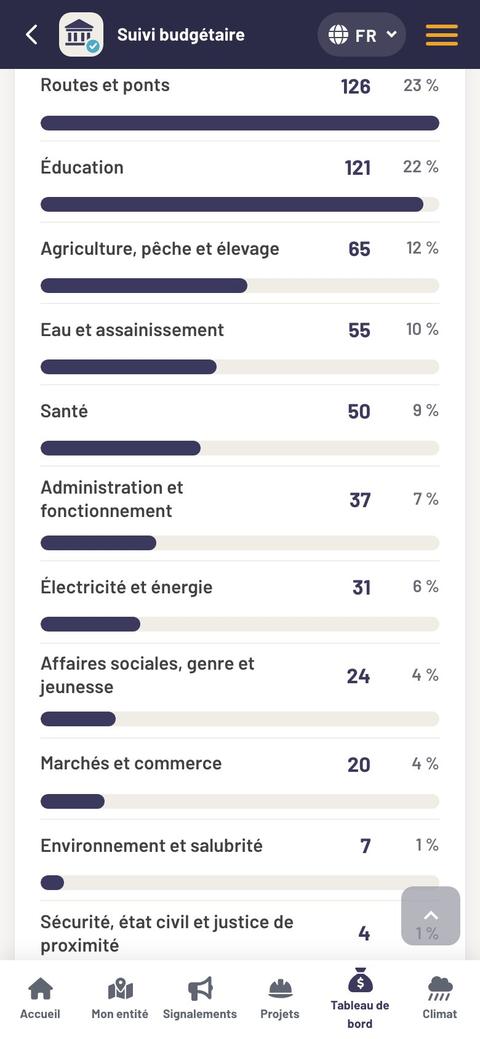
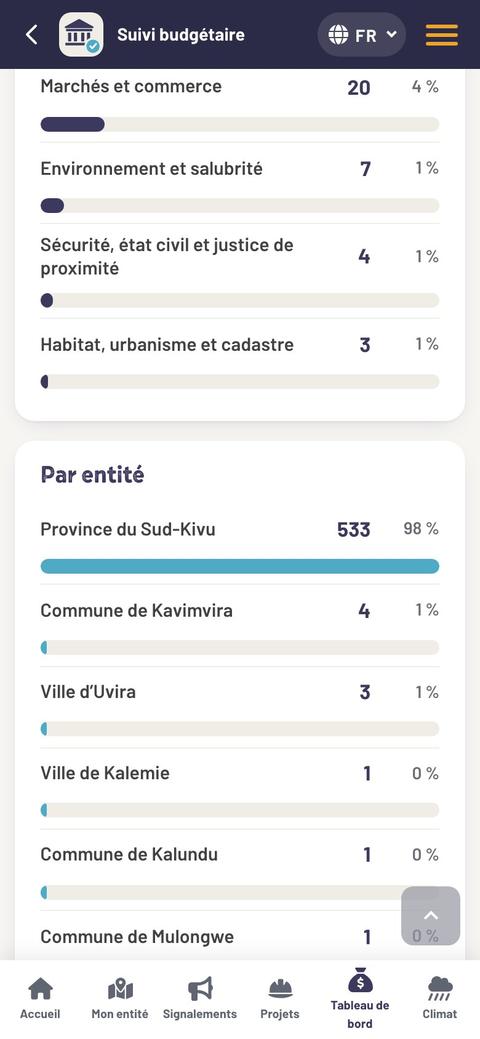
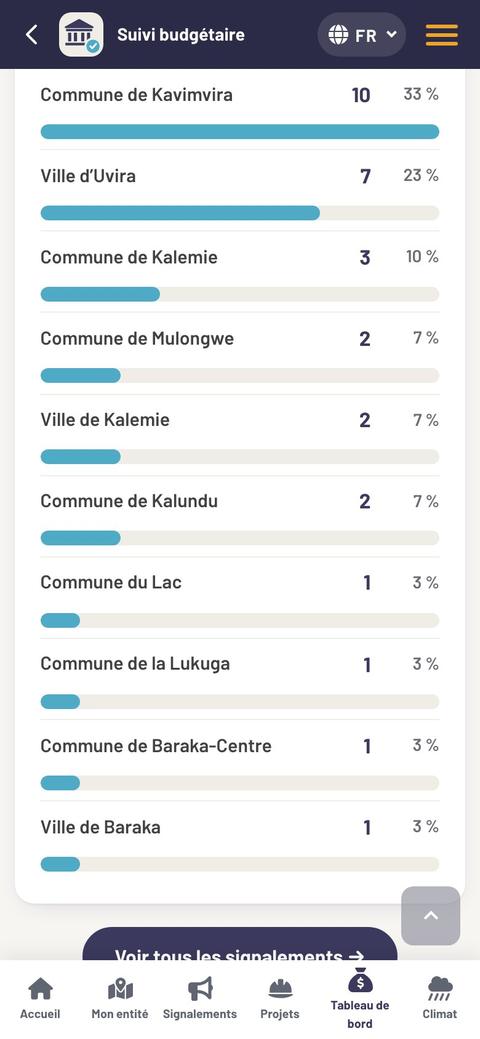
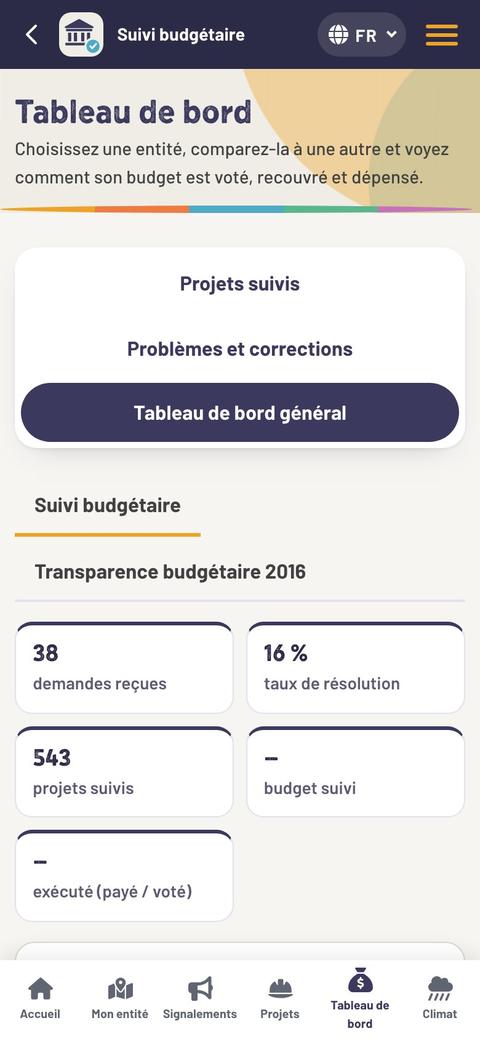
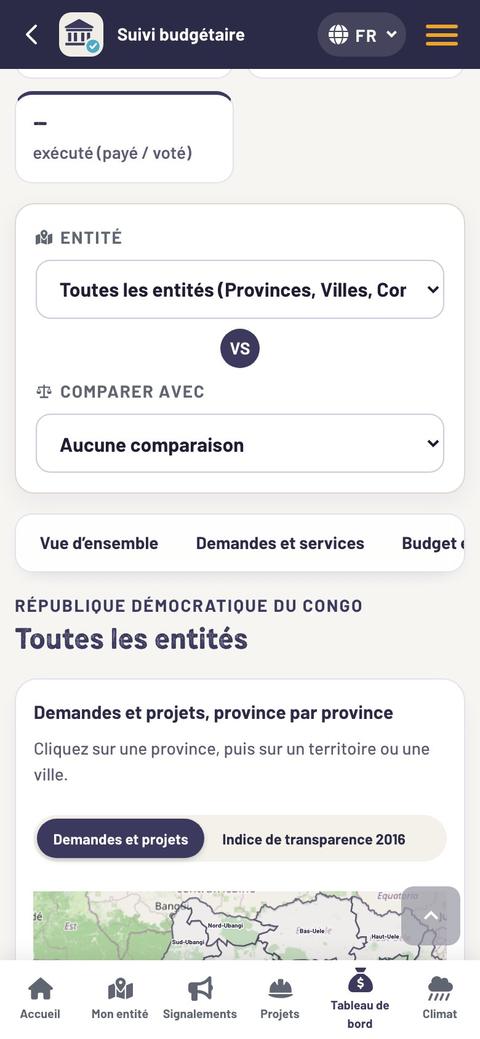
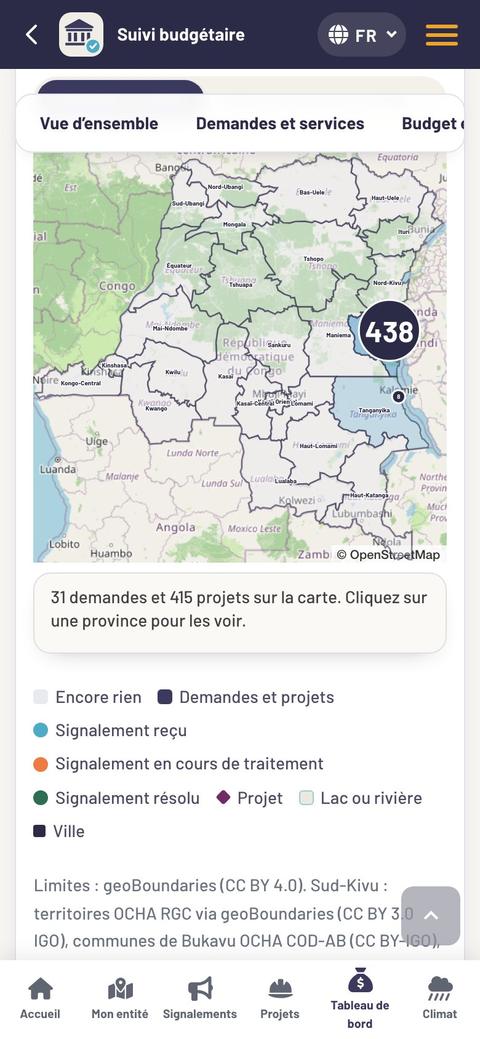
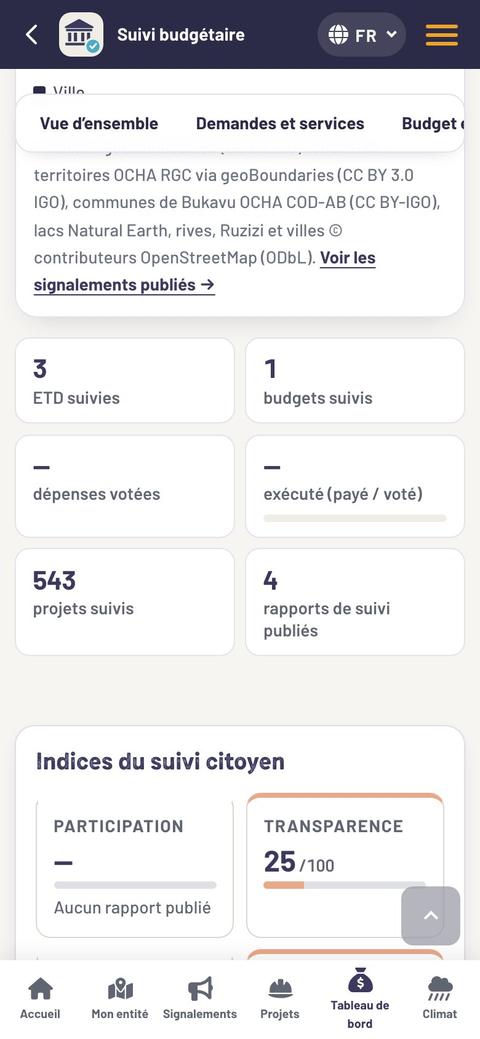
Écrans du site govcheck.cerc.cd sur un téléphone, 13 novembre 2026. Un tiret (—) veut dire que la donnée n’est pas encore publiée pour cette entité : c’est aussi une information à relever. Onglets du tableau général : Vue d’ensemble · Demandes et services · Budget et exécution · Projets · Transparence.
Partie
5
Vérifier, dialoguer, corriger
Un constat n’a d’effet que s’il est fiable, entendu par ceux qui décident, puis suivi d’une réponse que l’on retourne vérifier sur place.
- 5.1 Vérifier et publier les résultats
- 5.2 Faire entendre les constats
- 5.3 Obtenir des corrections et les vérifier
- 5.4 Climat : recevoir les alertes pluie

Lire la partie 5Refermer la partie 5
5.1 · Étape 3 du cycle
Vérifier et publier les résultatsUne information publiée doit être fiable : c’est ce qui la rend crédible.
Ce que le relecteur regarde
- Chaque réponse a-t-elle une note et une preuve ?
- Les photos sont-elles nettes, prises sur place, sans personne reconnaissable ?
- Les montants et les dates viennent-ils d’un document cité ?
- La réponse dit-elle ce qui a été vu, et pas ce qui a été entendu ?
- Le rapport contient-il un nom ou un numéro privé ? Il est retiré.
Sur ClimatCheck
L’évaluateur suit l’état de ses évaluations dans « Mon espace » ; dans l’application, dans « Mes envois ».
Ce qui est publié
- Le score de chaque questionnaire, de 0 à 100.
- Les réponses, question par question.
- Les photos des ouvrages.
- Les indices Participation et Transparence de l’entité.
Ce qui n’est jamais publié
- Le nom et le contact d’un habitant qui signale.
- Le nom des personnes interrogées.
- Les messages vocaux.
- Les sujets sensibles, comme une accusation contre une personne.
Chaque entité a son compte
Chaque ETD dispose de son propre compte pour consulter l’exécution de son budget et ses projets, et pour répondre aux demandes des habitants.
À retenir
On vous demande une précision ? Répondez vite : un rapport incomplet n’est pas publié, et un rapport non publié ne change rien.
Données sur demande
Les résultats publiés se lisent librement sur le site. Les fichiers de données sont remis sur demande aux ONG, aux bailleurs et aux partenaires financiers : info@cerc.cd
5.2 · Étape 4 du cycle
Faire entendre les constatsLe but est la solution, pas la sanction.
Choisissez un constat
Un seul sujet par rencontre : un chantier arrêté, une taxe sans quittance, des demandes restées sans réponse.
Montrez l’écart
Ce qui était prévu, ce qui a été constaté : le montant voté et le montant payé, le délai annoncé et la date d’aujourd’hui.
Trouvez le bon décideur
Qui peut agir ? Le chef de service, le Bourgmestre, le Maire, l’organe délibérant. Qui peut l’y aider ?
Demandez un rendez-vous
Par écrit. CERC accompagne les citoyens dans la présentation de leurs constats aux élus et aux services concernés.
Présentez, proposez
Les faits d’abord, les preuves ensuite, puis une recommandation concrète. Restez courtois.
Notez l’engagement
Qui fera quoi, pour quelle date ? Écrivez-le et relisez-le ensemble avant de partir.
Préparer son message
| Élément | La question à se poser |
|---|---|
| Objectif | Quel changement précis voulons-nous ? |
| Décideur | Qui peut le faire ? |
| Alliés | Qui peut l’influencer : élus, chefs de quartier, radios, églises, associations ? |
| Message | Court, appuyé sur les faits, avec une solution. |
| Preuves | Le rapport publié, les photos, les documents. |
Les demandes des habitants comptent aussi
Les habitants signalent un problème sur le site ou par WhatsApp ; le bon service reçoit la demande. Celles qui restent sans réponse après 48 heures font partie des constats à présenter.
À apporter à la rencontre
- La page du projet ou de la demande sur ClimatCheck, ouverte sur un téléphone.
- Le score du questionnaire et les trois réponses les plus parlantes.
- Deux ou trois photos datées.
- Le document qui prouve l’engagement : ligne du budget voté, contrat, tarif officiel.
- Une recommandation écrite, en une phrase.
À retenir
On parle des faits, jamais des personnes. Une accusation sans preuve met en danger celui qui la porte et fait perdre sa force à tout le suivi.
Dans ce guide
Un modèle de fiche de constat : les modèles.
5.3 · Étape 5 du cycle
Obtenir des corrections et les vérifierBoucler la boucle : un constat n’a d’effet que s’il déclenche une réponse vérifiée.
Une réponse concrète
Les autorités de l’entité répondent aux problèmes identifiés. Une vraie réponse, c’est par exemple :
- l’achèvement ou la reprise des travaux ;
- un meilleur recouvrement des recettes ;
- une réorientation des dépenses ;
- la correction d’une défaillance constatée.
Vérifier sur le terrain
Retournez voir
À la date promise, au même endroit, avec les mêmes questions.
Photographiez de nouveau
Sous le même angle : l’avant et l’après se comparent d’un coup d’œil.
Publiez le résultat
Corrigé, en partie, ou rien n’a changé : dans les trois cas, c’est une information.
Pour une demande de service
Seul l’habitant peut dire si le problème est réglé. Quand le service indique « Résolu », l’habitant confirme et note le service de 1 à 5 étoiles.
Sur ClimatCheck
Chaque service a une fiche de résultats : taux de résolution, délai de prise en charge, satisfaction des habitants.
Mesurer ce qui change
| Ce que l’on mesure | Où le lire |
|---|---|
| Taux de résolution des demandes | Tableau de bord, « Demandes et services » |
| Délai de prise en charge | Fiche de chaque service |
| Recettes publiées, écarts entre voté et exécuté | « Budget et exécution » |
| Avancement des projets | Page « Projets » |
| Satisfaction des habitants | Étoiles, enquête bénéficiaires |
Recommencer avec le budget suivant
Les résultats obtenus nourrissent le cycle budgétaire suivant : ce qui n’a pas été corrigé devient une priorité à porter à la prochaine audience.
À retenir
Comparez toujours l’avant et l’après : le même indicateur, à deux dates. C’est la seule façon de montrer qu’une chose a changé.
Ma liste de contrôle · Après une correction
- La date promise est passée : je suis retourné voir.
- J’ai une photo « après », sous le même angle.
- L’habitant qui avait signalé a confirmé.
- Le résultat est publié sur ClimatCheck.
- J’ai remercié le service qui a corrigé.
Passer à l’action
Ouvrez « Signalements » sur govcheck.cerc.cd, trouvez une demande « Résolue » près de chez vous et allez voir si c’est vrai.
5.4 · Résilience climatique · ClimatCheck
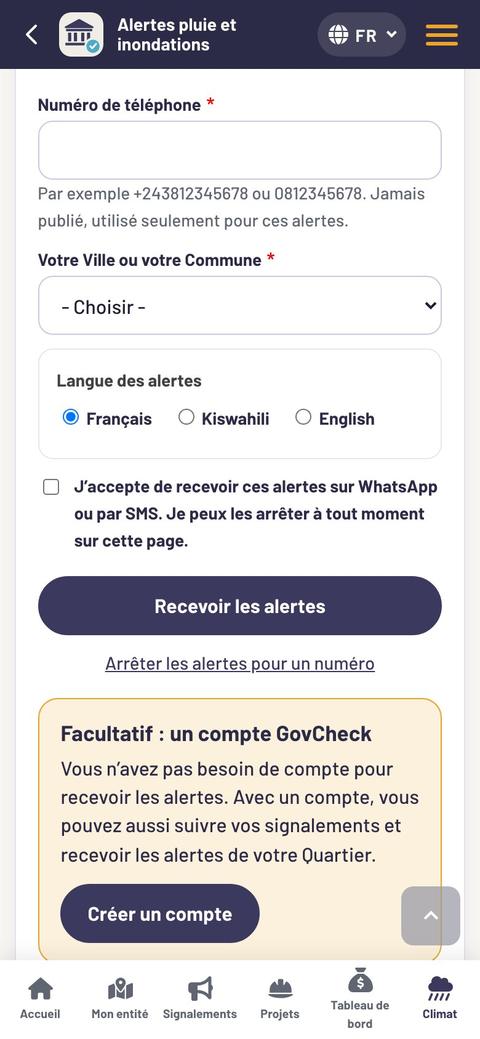
Recevoir les alertes pluie, écran par écranAgir avant la catastrophe, et pas seulement après.
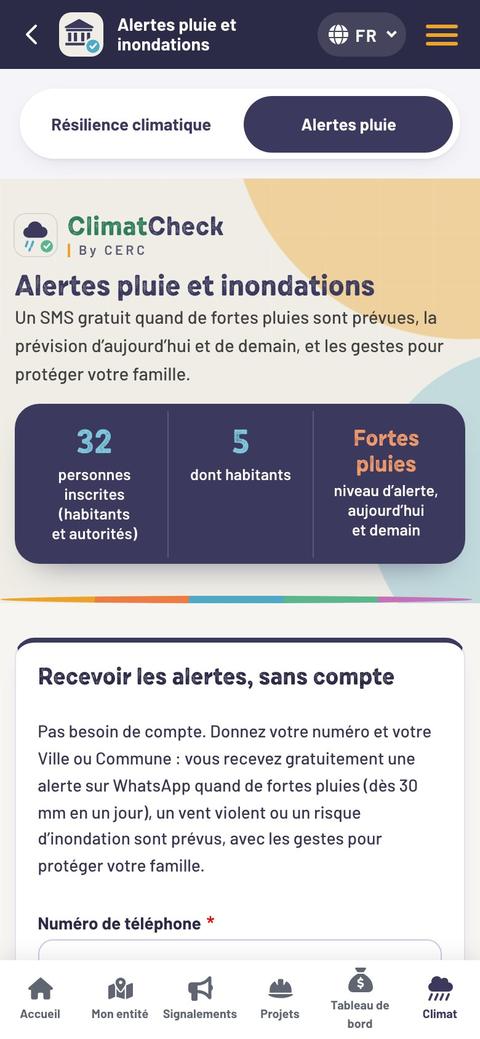
ClimatCheck réunit au même endroit les prévisions de pluie, les inondations, érosions et coupes d’arbres signalées par les habitants, et les projets d’adaptation du budget. Tout habitant peut recevoir une alerte gratuite sur WhatsApp, sans compte (SMS : bientôt disponible).
Ouvrez « Alertes pluie »
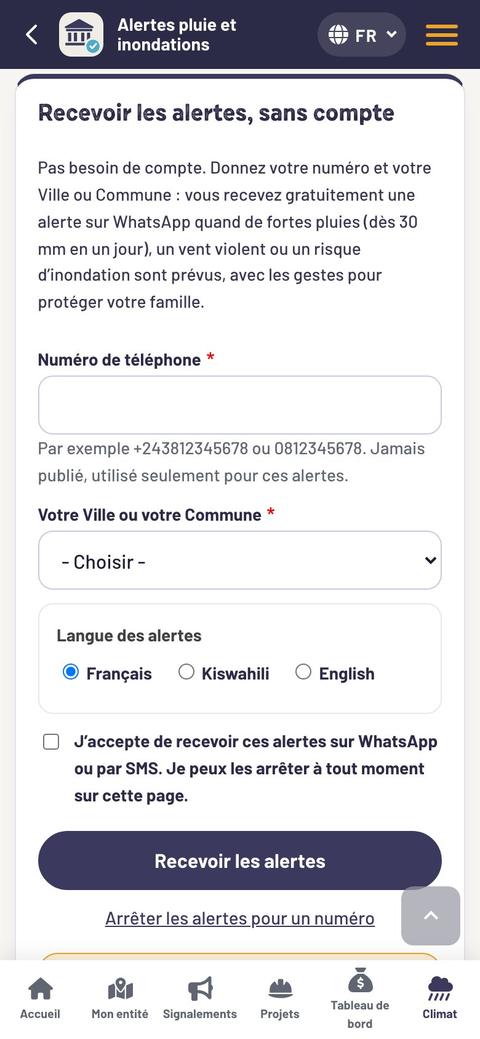
Donnez votre numéro et votre lieu
Votre numéro WhatsApp, puis votre Ville ou votre Commune. Le numéro n’est jamais publié.
Choisissez la langue, acceptez
Français, Kiswahili ou English. Cochez la case, puis touchez « Recevoir les alertes ».
| Niveau du jour | Pluie prévue |
|---|---|
| Pluie modérée | dès 15 mm |
| Forte pluie : une alerte est envoyée | dès 30 mm |
| Très forte pluie | dès 50 mm |
À retenir
Une alerte part aussi en cas de vent violent ou de risque d’inondation. Une prévision n’est pas une certitude. Pour arrêter : « Arrêter les alertes pour un numéro », sur la même page.
Partie
6
Les données à recueillir
Seize questionnaires, 135 questions simples. Pour chaque réponse : une note et une preuve. Voici comment répondre, quel questionnaire choisir et ce qu’il faut rapporter de chaque suivi.
- 6.1 Répondre à un questionnaire
- 6.2 Les seize questionnaires
- 6.3 Quelle donnée, pour quel suivi
- → Toutes les questions, questionnaire par questionnaire

Lire la partie 6Refermer la partie 6
6.1 · La méthode
Répondre à un questionnaireQuatre réponses possibles, toujours avec une note et une preuve.
Lisez la question en entier
Et la ligne d’aide sous la question : elle dit souvent quoi écrire en note.
Choisissez la réponse
D’après ce que vous avez vu ou lu vous-même. Une rumeur n’est pas une réponse.
Écrivez la note
Une ou deux phrases : le fait, le lieu, la date, le montant, le document d’où il vient.
Ajoutez la preuve
Une photo géolocalisée de l’ouvrage, du panneau, de l’affichage ou du document.
Relisez, puis envoyez
Sans réseau, le rapport reste dans le téléphone et part au retour de la connexion.
La question inversée
Pour quelques questions, « Oui » signale un problème : « Des perceptions illégales ont-elles été constatées ? », « Les travaux ont-ils été arrêtés sans explication publique ? ». Le questionnaire l’indique sous la question.
La note de 0 à 100
Les réponses d’un questionnaire donnent une note de 0 à 100. Ces notes alimentent les indices du suivi citoyen de l’entité : Participation et Transparence.
Le diagnostic institutionnel
C’est l’entité qui s’évalue elle-même, de 1 à 5 pour chaque question. Le questionnaire dit à quoi correspond chaque niveau.
L’enquête auprès des bénéficiaires
Elle se remplit avec les personnes que le projet doit servir, une personne à la fois, sans nom ni contact. Les résultats ne sont publiés qu’à partir de 5 réponses.
À ne jamais faire
Répondre « Oui » pour faire plaisir, « Non » par colère, ou remplir un questionnaire sans être allé voir.
6.2 · Lequel choisir ?
Les seize questionnaires
| Le budget de l’entité | Quest. | Quand l’utiliser |
|---|---|---|
| Participation à l’élaboration du budget | 11 | Après les audiences et le vote du budget |
| Transparence et accès à l’information | 6 | Après avoir demandé les documents |
| Recettes | 6 | En cours d’exercice : rétrocession, taxes, quittances |
| Exécution des dépenses | 6 | À mi-exercice, puis en fin d’exercice |
| Contrôle et redevabilité | 6 | Après le vote du compte administratif |
| Diagnostic institutionnel | 17 | Une fois par an, par l’entité elle-même |
| La visite d’un projet | Quest. | Quand l’utiliser |
|---|---|---|
| Suivi d’un projet d’investissement | 8 | À chaque visite, quel que soit l’ouvrage |
| Suivi de l’infrastructure | 14 | Sur chaque chantier : contrat, matériaux, sécurité |
| Enquête auprès des bénéficiaires directs | 8 | Avec les personnes que le projet doit servir |
Sur ClimatCheck
La liste complète, avec les textes de loi sur lesquels chaque questionnaire s’appuie : govcheck.cerc.cd/questionnaires
| Le type d’ouvrage | Quest. | Ce qu’il regarde |
|---|---|---|
| École | 8 | Salles de classe, latrines séparées filles et garçons, mobilier, accès, comité des parents |
| Centre de santé | 8 | Locaux, eau et électricité, déchets médicaux, équipements, comité de santé, personnel |
| Route et pont | 8 | Longueur et largeur, chaussée, drainage, dalots et ponts, sécurité routière |
| Eau et assainissement | 8 | Points d’eau réalisés, eau disponible et testée, fuites, comité de gestion, prix affiché |
| Marché | 7 | Étals, attribution équitable des places, tarifs affichés, latrines et déchets |
| Électricité et énergie | 7 | Poteaux, lampadaires ou panneaux solaires, câblage sûr, raccordements, tarifs, entretien |
| Bâtiment public | 7 | Conformité aux plans, toiture et murs, eau et électricité, accessibilité, utilisation |
À retenir
Sur le site, une visite de projet ouvre trois questionnaires à la fois : celui du projet, celui de l’infrastructure et celui du type d’ouvrage. L’enquête auprès des bénéficiaires s’y ajoute. Dans l’application : le formulaire du secteur (voir les sept secteurs).
Dans ce guide
Les 135 questions, mot pour mot : la page « Questionnaires ».
6.3 · En un coup d’œil
Quelle donnée, pour quel suivi
Vue
Constatée par vous, sur place ou dans un document.
Datée
Le jour de la visite, la date du document.
Située
Position du téléphone, quartier, point de repère.
Prouvée
Une photo, une copie, une quittance.
Sans nom
Des faits et des ouvrages, jamais des personnes.
| Ce que vous suivez | Les données à recueillir | Avec quel outil | Dans ce guide |
|---|---|---|---|
| Un service public | Entité, catégorie, titre, description, lieu, photos ; puis la date de chaque étape : Reçu, Pris en charge, Résolu. | « Signaler un problème », « Suivre ma demande » | 2.3 |
| Un projet | Existence, panneau, documents, avancement en %, matériaux, qualité, sécurité, arrêts, paiements, usage. | Trois questionnaires de visite, photos géolocalisées | 3.4 |
| Les bénéficiaires | Besoin, consultation, utilité, argent demandé, satisfaction. | Enquête auprès des bénéficiaires directs | 3.3 |
| Le budget, avant le vote | Date et annonce des audiences, participants, priorités, procès-verbal, restitution, vote. | Participation à l’élaboration du budget | 4.1 |
| Le budget, après le vote | Montants votés et exécutés, rétrocession, taxes et quittances, marchés, documents publiés ou refusés. | Transparence, Recettes, Exécution des dépenses, Contrôle | 4.3 |
| Les corrections | Engagement pris, date promise, photo « après », confirmation de l’habitant, étoiles. | Nouvelle visite, « Suivre ma demande » | 5.3 |
| Le climat | Inondation, érosion, coupe d’arbres : lieu, date, maisons ou routes touchées, photos. | « Signaler un problème », alertes pluie | 5.4 |
Partie
7
Boîte à outils
Des modèles à recopier, des règles de prudence, les réponses aux difficultés les plus fréquentes, et tout ce qu’il faut pour devenir évaluateur et installer l’application.
- 7.1 Six modèles prêts à l’emploi
- 7.2 Sécurité, conduite et difficultés fréquentes
- 7.3 Devenir évaluateur, installer et utiliser l’application
- 7.4 Glossaire et adresses utiles

Lire la partie 7Refermer la partie 7
7.1 · Modèles 1 à 3
Demander, annoncer, signalerRecopiez, complétez les blancs, gardez une copie.
1 · Lettre de demande d’information budgétaire
Lieu, le date
À Monsieur le Maire / Madame la Bourgmestre de entité
Objet : demande de communication de documents budgétaires
Monsieur le Maire, Madame la Bourgmestre,
Nous sommes nom du comité ou de l’organisation. Dans le cadre du suivi citoyen du budget, nous vous prions de bien vouloir nous communiquer :
☐ le budget voté de l’exercice année ;
☐ le dernier rapport d’exécution ;
☐ le compte administratif de l’exercice année ;
☐ le contrat et le devis du projet nom du projet.
Ces documents nous aideront à informer les habitants et à dialoguer avec vos services. Nous restons à votre disposition pour toute rencontre.
Veuillez agréer l’expression de notre considération distinguée.
Nom, fonction, téléphone, signature
Reçu le date par nom et cachet
2 · Annonce d’une visite de projet
Bonjour nom du responsable,
Je suis nom, évaluateur ClimatCheck formé par CERC. Je souhaite visiter le projet nom du projet le date à heure.
La visite dure environ une heure. Je regarderai le panneau de chantier, l’avancement et la qualité des travaux, et je prendrai des photos des ouvrages, jamais des personnes.
Pourriez-vous me montrer le contrat et le devis ? Le rapport sera relu par CERC avant sa publication sur govcheck.cerc.cd.
Merci de votre accueil. Nom, téléphone
À retenir
Une visite annoncée se passe mieux. Si l’accès est refusé, restez courtois, notez la date et le motif : le refus est une donnée.
3 · Message WhatsApp de signalement
Au +243 82 733 2229, dans votre langue :
Bonjour. Je signale le problème, en une phrase.
Lieu : Commune, quartier, avenue, point de repère.
Depuis : date ou durée.
Qui est touché : ménages, école, marché…
Photo : joindre 1 à 3 photos du problème.
ClimatCheck transmet le message au bon service — Commune, Ville ou Province — et vous recevez la référence et les réponses sur WhatsApp.
Attention
N’écrivez pas le nom d’une personne que vous accusez. Décrivez le fait : le lieu, la date, le montant demandé, la quittance reçue ou non.
7.1 · Modèles 4 à 6
Noter, rendre compte, présenterÀ recopier dans un carnet : l’essentiel tient sur une page.
4 · Fiche de visite d’un projet
| Projet | nom, lieu |
| Date et heure | … |
| Personnes rencontrées | fonctions, sans nom |
| Panneau de chantier | ☐ oui ☐ non · photo ☐ |
| Contrat et devis | ☐ vus ☐ refusés ☐ absents |
| Avancement | … % · prévu : … % |
| Travaux | ☐ en cours ☐ arrêtés depuis … |
| Matériaux, qualité | défauts constatés |
| Sécurité du chantier | ☐ clôturé ☐ ouvert |
| Photos prises | nombre · vue d’ensemble ☐ |
| Bénéficiaires interrogés | nombre |
| À revoir le | date de la prochaine visite |
5 · Compte rendu d’une audience budgétaire
| Entité | Ville, Commune |
| Date, lieu | … |
| Annoncée le | date par radio, affichage… |
| Participants | … dont … femmes, … jeunes |
| Personnes vivant avec handicap | ☐ associées ☐ absentes |
| Priorité 1 | besoin, lieu |
| Priorité 2 | besoin, lieu |
| Priorité 3 | besoin, lieu |
| Procès-verbal | ☐ rédigé ☐ remis ☐ refusé |
| Restitution prévue le | date |
| Priorités retenues au budget voté | lesquelles, quelle ligne |
6 · Fiche de constat pour une rencontre
Le constat : un fait, en une phrase
Ce qui était prévu : montant voté, délai, tarif officiel
Ce que nous avons vu : date, lieu, avancement, montant
Les preuves : rapport ClimatCheck, photos, document
Qui est touché : quartiers, nombre de personnes
Notre recommandation : une action précise
Engagement pris : qui, quoi, pour quelle date
Dans ce guide
Préparer la rencontre avec les autorités : faire entendre les constats. Les données d’une audience : les audiences budgétaires.
7.2 · Avant de partir sur le terrain
Sécurité, conduite et difficultés fréquentes
Sécurité et conflits
Avant chaque suivi, posez-vous trois questions :
- Qui pourrait être gêné par ce suivi ?
- Quels risques pour les évaluateurs et pour les habitants qui signalent ?
- Quelles règles de prudence allons-nous suivre ?
Nos règles de prudence
- Les visites se font à deux, de jour.
- Quelqu’un sait où nous allons et quand nous rentrons.
- Aucun nom dans les notes ni sur les photos.
- Les sujets sensibles ne sont jamais publiés.
- En cas de tension, on s’en va et on le note.
La carte des acteurs
Listez chaque acteur de l’entité : son rôle, son pouvoir d’agir, son intérêt pour le suivi. Repérez les alliés et les décideurs, et notez qui contacter pour chaque type de problème.
Le code de conduite de l’évaluateur
Je dis ce que j’ai vu
Ni rumeur, ni supposition. Ce que je n’ai pas vu, je ne le sais pas.
Je protège les personnes
Pas de nom, pas de visage, pas de numéro privé.
Je n’accepte rien
Ni argent, ni cadeau, ni transport offert par l’entreprise ou le service que je visite.
Je déclare mes liens
Un parent sur le chantier, un intérêt dans le marché : je le dis, et un autre évaluateur fait la visite.
Je reste courtois
Le but est la solution, pas la sanction.
L’intégrité réunit trois exigences : la redevabilité, la compétence et le comportement éthique.
Difficultés fréquentes
| La difficulté | Que faire |
|---|---|
| On me refuse un document. | Demandez par écrit, gardez la copie datée, répondez « Non » à la question et joignez la lettre. |
| On me refuse l’accès au chantier. | N’insistez pas. Photographiez depuis la voie publique, notez le refus. |
| Pas de panneau de chantier. | C’est une réponse : « Non », avec une photo d’ensemble. |
| Pas de réseau. | Continuez : l’application garde le rapport et l’envoie plus tard. |
| Quelqu’un me donne un nom à dénoncer. | Écoutez, demandez des faits et des preuves. Ne notez pas le nom. |
| Ma demande reste sans réponse. | Après 48 heures, prévenez votre comité ou le SuperMoniteur. |
| Je ne sais pas répondre. | « Ne sait pas » est une réponse honnête. |
7.3 · En images
Devenir évaluateur et installer l’application, écran par écran
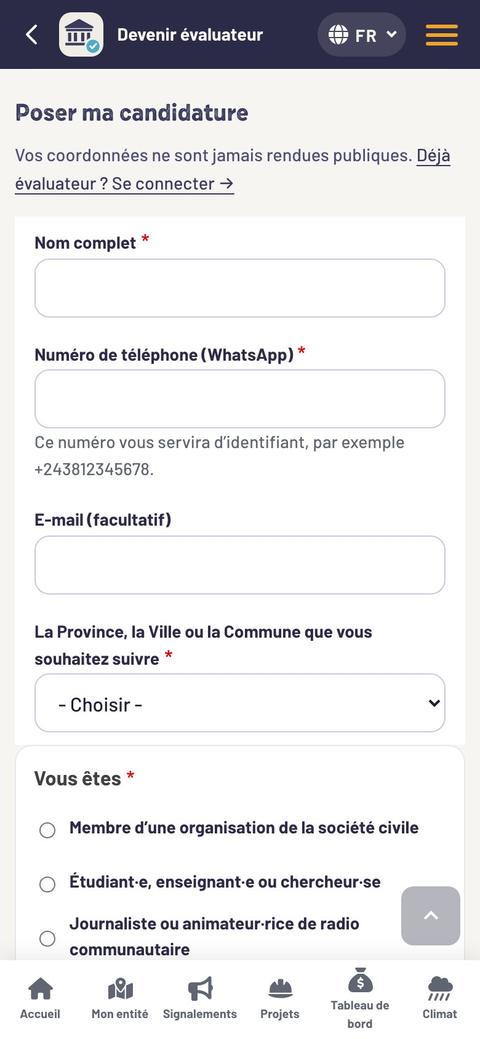
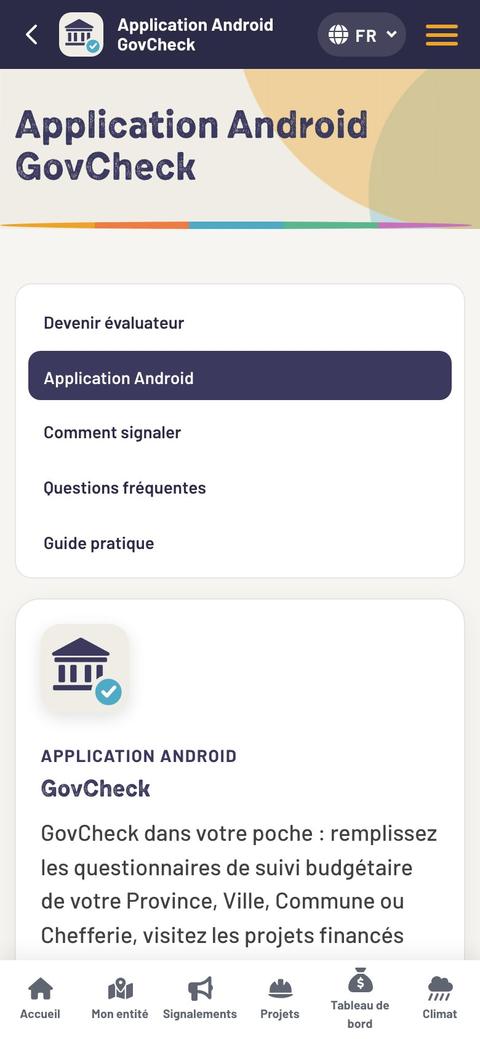
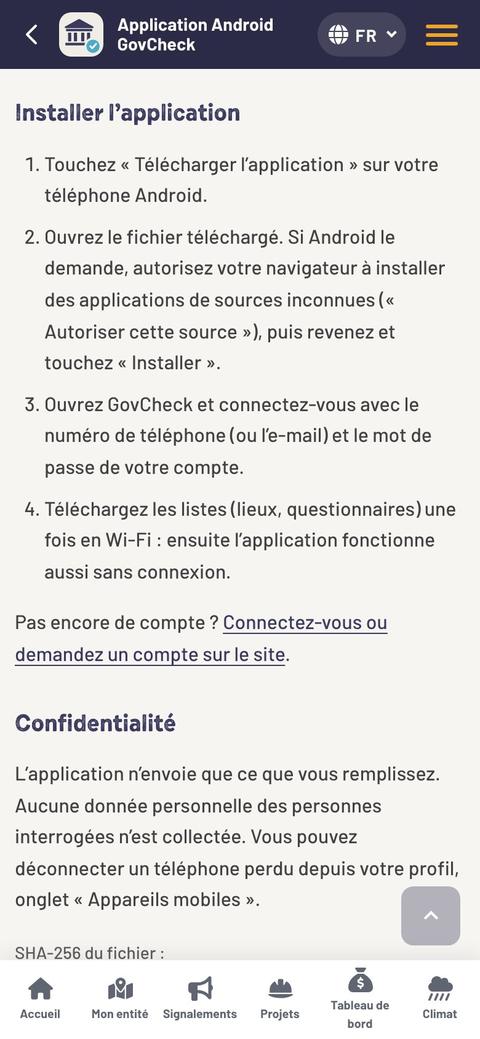
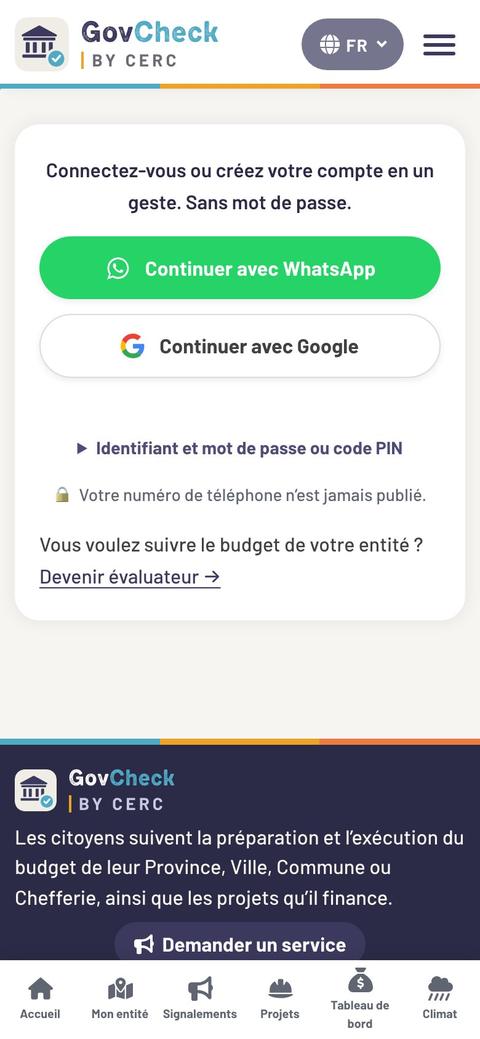
Devenir évaluateur
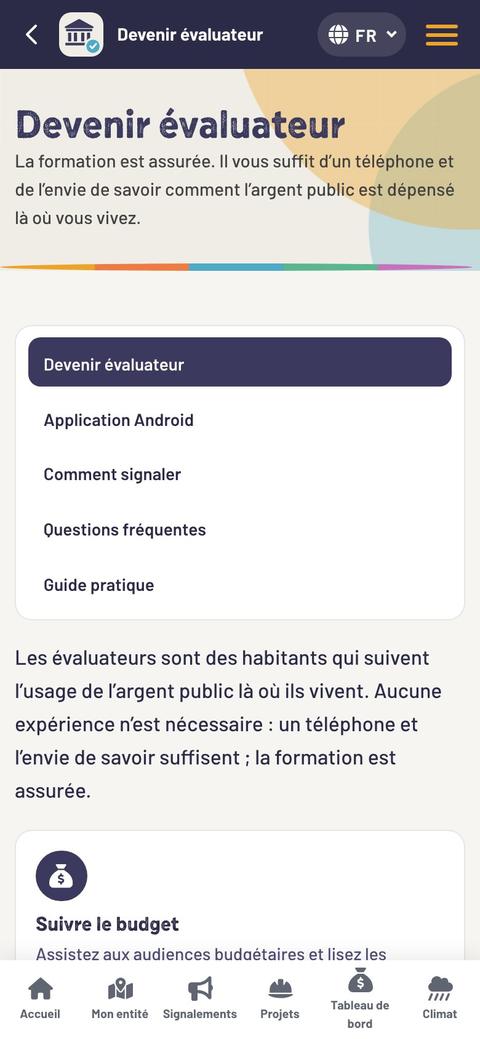
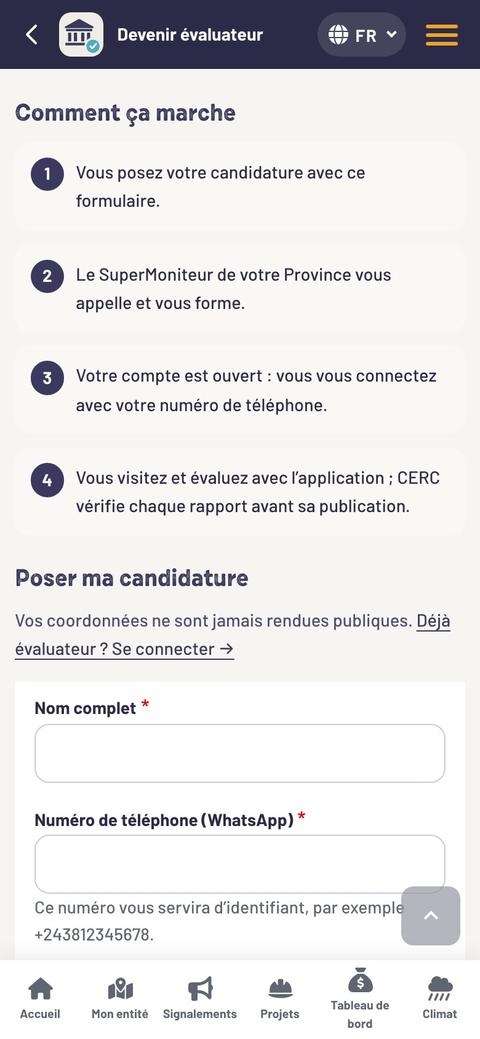
Vous posez votre candidature sur govcheck.cerc.cd/devenir-moniteur-communautaire. Le SuperMoniteur de votre Province vous appelle et vous forme. Votre compte est ouvert : vous vous connectez avec votre numéro de téléphone. CERC vérifie chaque rapport avant sa publication.
L’application Android
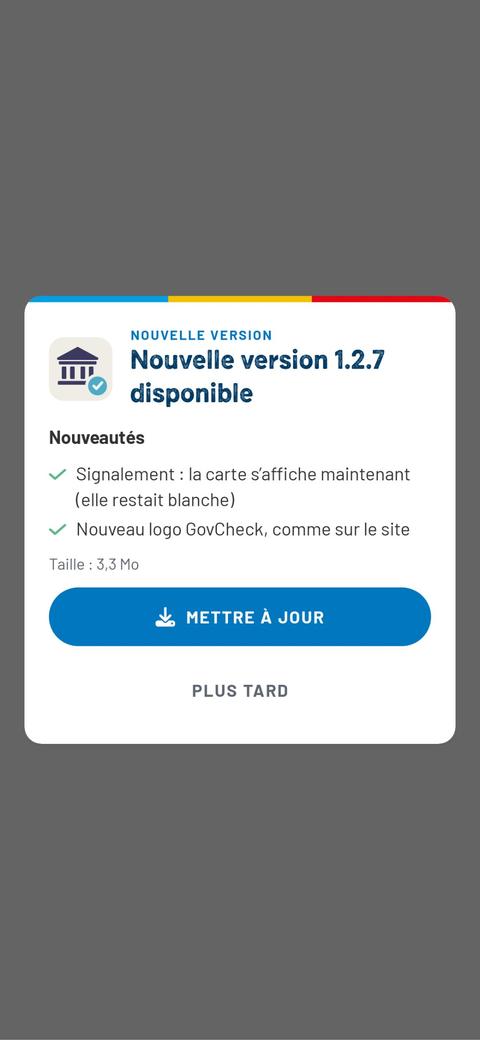
Version 1.2.7 · 3,3 Mo · Android 8.0 ou plus récent, sur govcheck.cerc.cd/application. Après la connexion, téléchargez une fois les listes (lieux, questionnaires) en Wi-Fi : l’application fonctionne ensuite sans connexion. Les photos sont compressées pour économiser votre forfait.
À retenir
« Mes envois » montre l’état de chaque envoi. Téléphone perdu ? Déconnectez-le depuis votre profil, onglet « Appareils mobiles ». L’application n’envoie que ce que vous remplissez.
7.3 · L’application Android
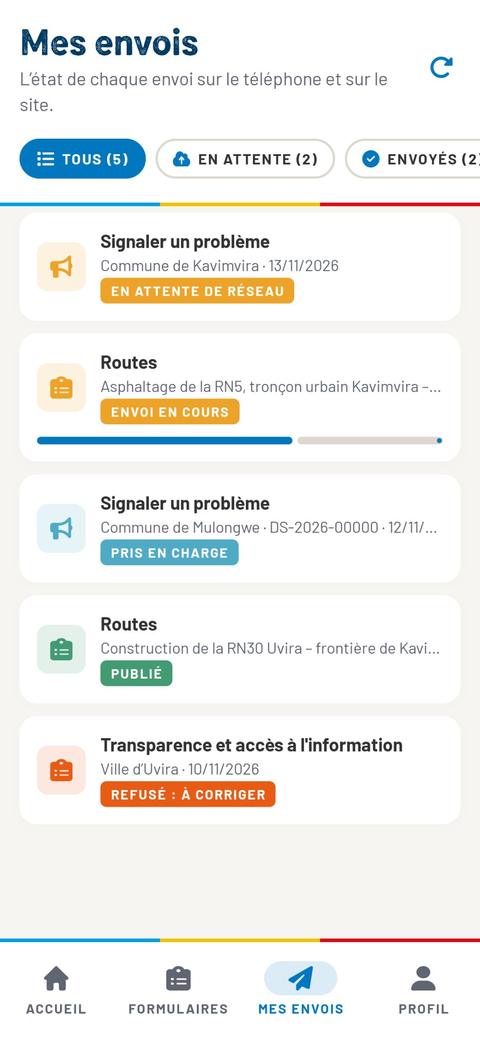
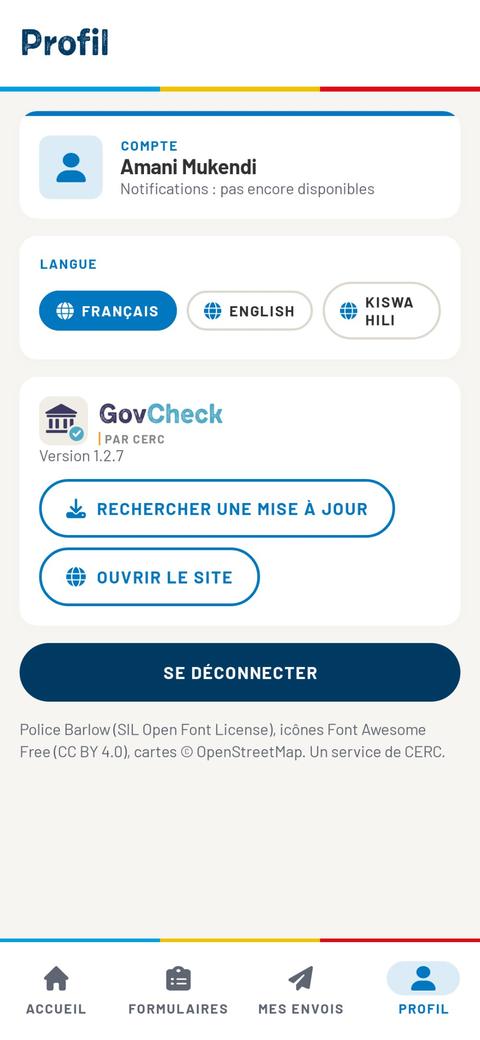
L’application ClimatCheck, écran par écranQuatre onglets en bas de l’écran : Accueil · Formulaires · Mes envois · Profil.
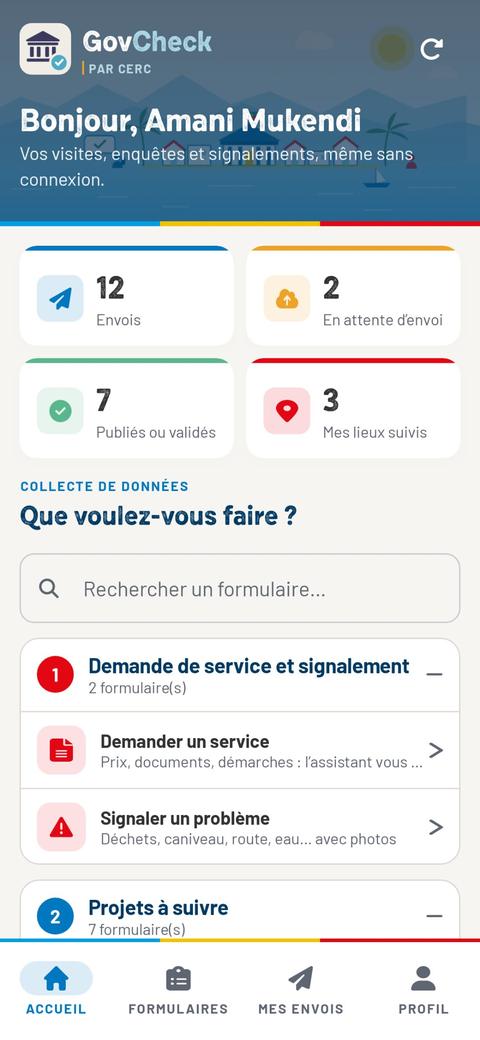
Se connecter
Le compte est celui de votre espace sur le site. « Continuer avec WhatsApp » : l’application vous donne un message à envoyer sur WhatsApp, puis vous connecte ; si vous n’avez pas de compte, elle en ouvre un. Sans vous connecter, seul le bouton jaune « Demander un service, sans compte » est ouvert (voir demander un service dans l’application).
Mes envois
« En attente de réseau » : l’envoi partira tout seul. « Envoi en cours » : la barre avance avec les photos. « Pris en charge », « Publié » : la suite se passe sur le site. « Refusé : à corriger » : ouvrez l’envoi et touchez « Corriger et renvoyer ».
À retenir
La version 1.2.7 n’envoie pas encore de notifications : ouvrez « Mes envois » pour voir où en est chaque envoi. En vous déconnectant, les brouillons et les envois en attente restent sur le téléphone. Habitant : deux demandes et sept secteurs ; évaluateur : en plus, « Diagnostic institutionnel ».
Écrans de l’application ClimatCheck 1.2.7 pour Android, novembre 2026, avec des données d’exemple : rien n’a été envoyé. Le nom affiché est un exemple.
7.4 · Les mots du suivi
Glossaire et adresses utiles
- ETD
- Entité territoriale décentralisée : Ville, Commune, Secteur ou Chefferie, avec son propre budget.
- Comité Local de Développement
- Des représentants des habitants qui participent au budget de l’entité ; CERC les forme au suivi citoyen.
- Audience budgétaire
- La réunion publique où l’entité présente son budget et où les habitants expriment leurs priorités.
- Budget voté / exécuté
- Le budget adopté pour l’année, puis ce qui a réellement été recouvré et dépensé.
- Rétrocession
- La part des recettes nationales ou provinciales reversée à l’entité.
- Compte administratif
- Le bilan des recettes et des dépenses d’un exercice, voté par l’organe délibérant.
- Évaluateur
- Une personne formée qui répond aux questionnaires de ClimatCheck pour une entité ou un projet.
- SuperMoniteur
- La personne qui forme les évaluateurs et relit les évaluations avant leur publication.
- Questionnaire
- Une liste de questions simples (oui, en partie, non, ne sait pas) sur un sujet : recettes, chantier, école…
- Score
- Une note de 0 à 100 calculée à partir des réponses d’un questionnaire.
- Demande de service
- Un signalement ou une demande d’un habitant à sa Ville ou à sa Commune, avec un numéro de référence et un code de suivi.
- Correction
- La résolution d’un problème, constatée sur place ou confirmée par l’habitant.
- Taux de résolution
- La part des problèmes signalés qui ont été corrigés et vérifiés.
Sur govcheck.cerc.cd
| Signaler, demander un service | /demande-de-service |
| Suivre ma demande | /demande-de-service/suivi |
| Signalements des habitants | /signalements-des-habitants |
| Projets | /projets |
| Tableau de bord | /tableau-de-bord |
| Mon entité | /mon-entite |
| Questionnaires | /questionnaires |
| Alertes pluie | /alertes-climat |
| Devenir évaluateur | /devenir-moniteur-communautaire |
| Application Android | /application |
| L’IA et vos données | /lia-et-vos-donnees |
| À propos | /a-propos |
Signalez aussi au +243 82 733 2229, dans votre langue.